
A NuFi Wallet permite gerenciar ativos em Solana, Cardano, Ethereum e Polygon com suporte a hardware wallets Trezor — oferecendo autocustódia real para quem opera na rede SOL.
A integração entre a NuFi Wallet e dispositivos Trezor é uma das formas mais práticas de manter a autocustódia de ativos em Solana sem abrir mão de uma interface moderna para interagir com o ecossistema descentralizado. Neste guia, explicamos o que é a carteira, quais modelos são compatíveis e como realizar a configuração passo a passo.
Para usuários que desejam o mais alto nível de proteção, modelos como a Trezor Safe 5 já saem de fábrica com suporte completo à NuFi Wallet, tela touchscreen colorida e chip de segurança certificado EAL6+.
O que é a NuFi Wallet?
A NuFi Wallet é uma carteira de criptomoedas multichain que oferece suporte nativo para as redes Solana, Cardano, Ethereum e Polygon. Para usuários da rede Solana, a carteira cobre as operações essenciais: armazenamento, envio e recebimento de SOL e tokens SPL, além de interação direta com aplicações descentralizadas.
Desenvolvida para aproveitar a alta escalabilidade e os baixos custos de transação da rede Solana, a NuFi também suporta staking de SOL, permitindo que detentores participem do mecanismo de consenso da rede e acumulem recompensas ao longo do tempo.
Suporte a Solana, Cardano, Ethereum e Polygon em uma única interface de extensão para navegador.
Permite delegar SOL diretamente pela interface, participando do consenso Proof-of-Stake da Solana.
Compatível com Trezor T, Safe 3 e Safe 5, mantendo as chaves privadas fora do alcance de ameaças online.
Acesso a exchanges descentralizadas diretamente pela carteira, sem necessidade de conectar a plataformas externas.
Compatibilidade: quais modelos Trezor funcionam com a NuFi?
Nem todos os dispositivos Trezor são compatíveis com a NuFi Wallet. A integração está disponível para os modelos Trezor Model T, Trezor Safe 3 e Trezor Safe 5. O modelo Trezor One não é suportado por limitações de firmware relacionadas ao gerenciamento de chaves da rede Solana.
- ✅ Trezor Model T — Compatível. Suporte completo à NuFi Wallet com confirmação de transações na tela touchscreen.
- ✅ Trezor Safe 3 — Compatível. Chip de segurança dedicado EAL6+ com suporte a Solana via NuFi.
- ✅ Trezor Safe 5 — Compatível. Modelo mais recente, com tela colorida e máxima segurança para ativos em Solana.
- ✗ Trezor One — Não compatível com a NuFi Wallet. A integração com Solana não está disponível neste modelo.
Por que usar hardware wallet com a NuFi?
Carteiras de extensão de navegador armazenam chaves privadas no próprio computador, expondo-as a malwares, phishing e extensões maliciosas. Ao emparelhar a NuFi com uma hardware wallet Trezor, as chaves privadas nunca saem do dispositivo físico — mesmo que o computador esteja comprometido, os fundos permanecem protegidos. Toda transação precisa ser confirmada fisicamente no hardware.
Como conectar a NuFi Wallet Trezor passo a passo
O processo de emparelhamento entre a NuFi Wallet e a Trezor é realizado pelo navegador Google Chrome. A seguir, cada etapa detalhada.
1. Instalação da extensão NuFi
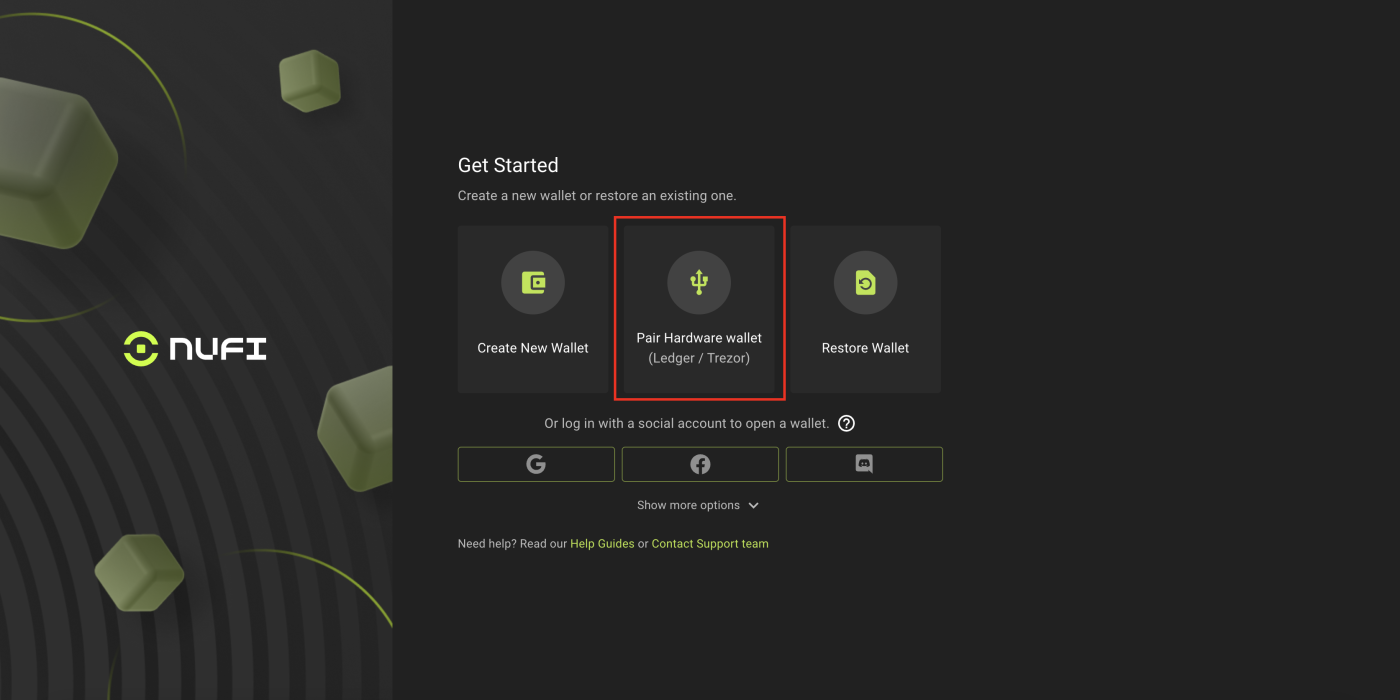
Acesse o site oficial nu.fi e instale a versão mais recente da extensão para o Google Chrome. Após a instalação, abra a carteira e selecione a opção Pair Hardware Wallet (Emparelhar Carteira Física).
2. Confirmação da mensagem de aviso
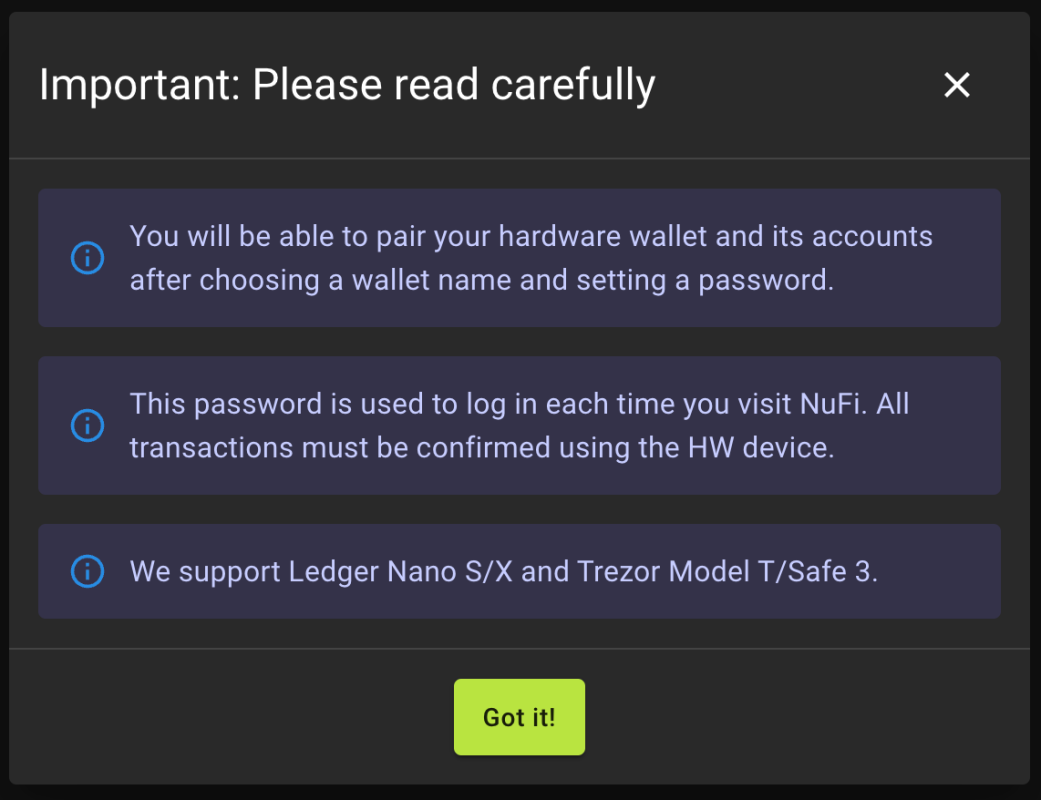
A NuFi exibirá uma mensagem importante com orientações sobre o uso de hardware wallets. Leia com atenção e clique em Got it! para prosseguir.
3. Nome e senha da carteira
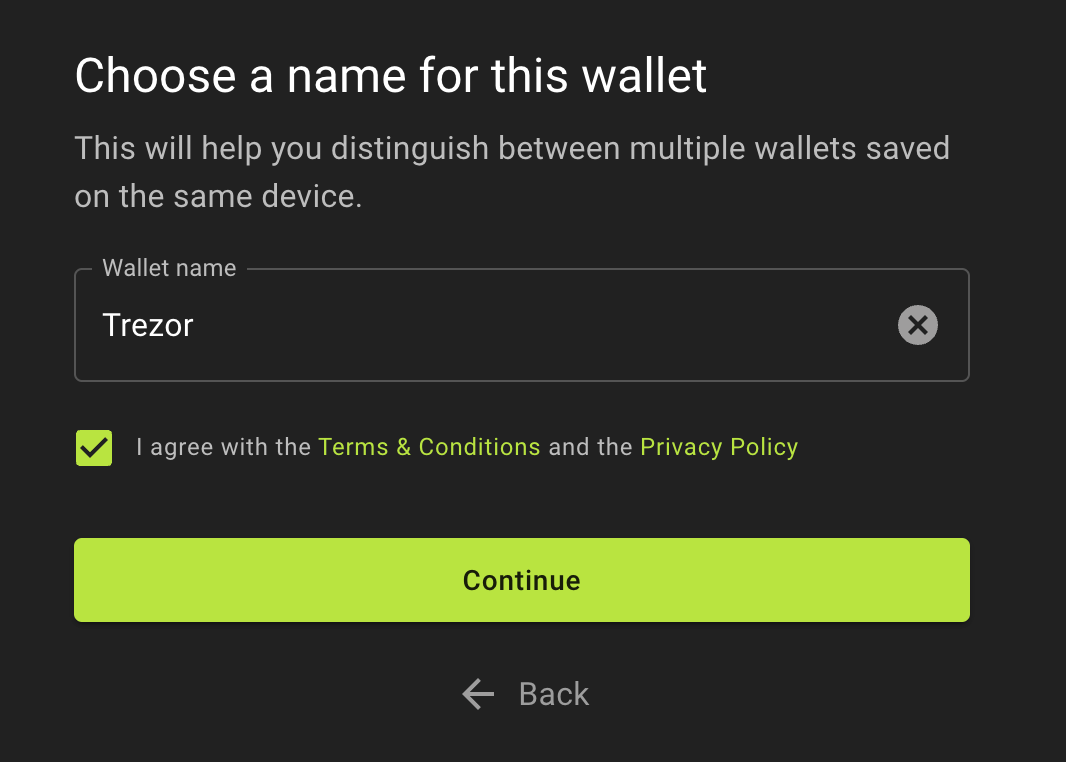
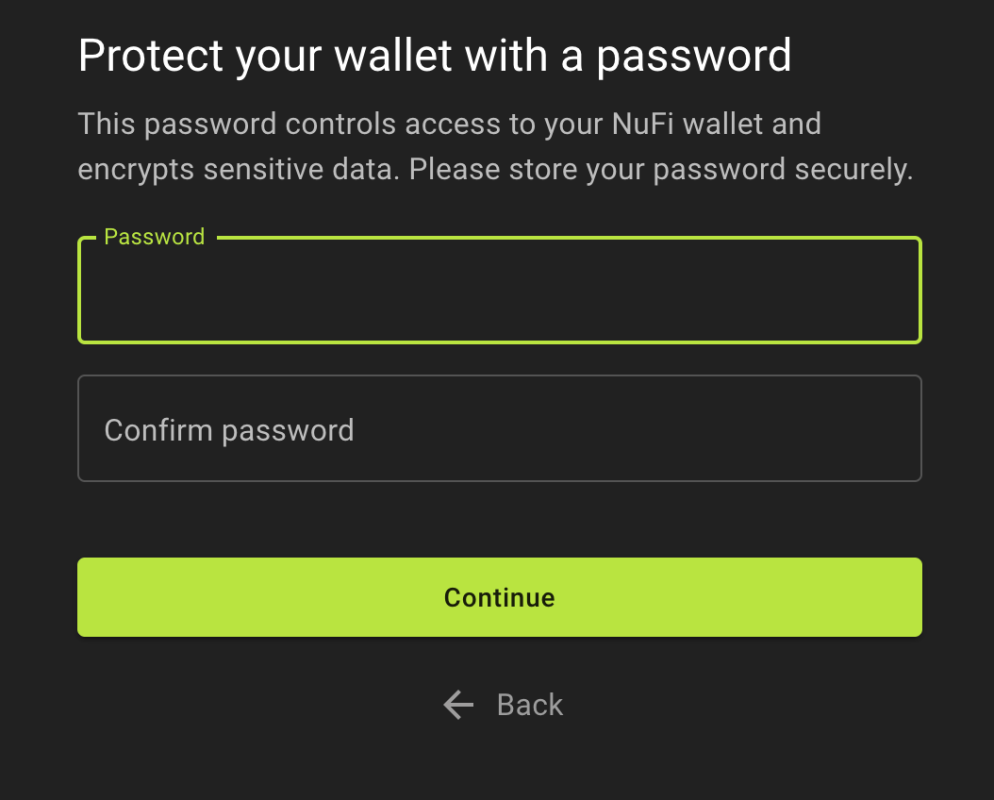
Escolha um nome para identificar sua carteira na NuFi — útil para quem gerencia múltiplos dispositivos. Em seguida, defina uma senha de acesso à interface da NuFi, que será solicitada a cada abertura da carteira.
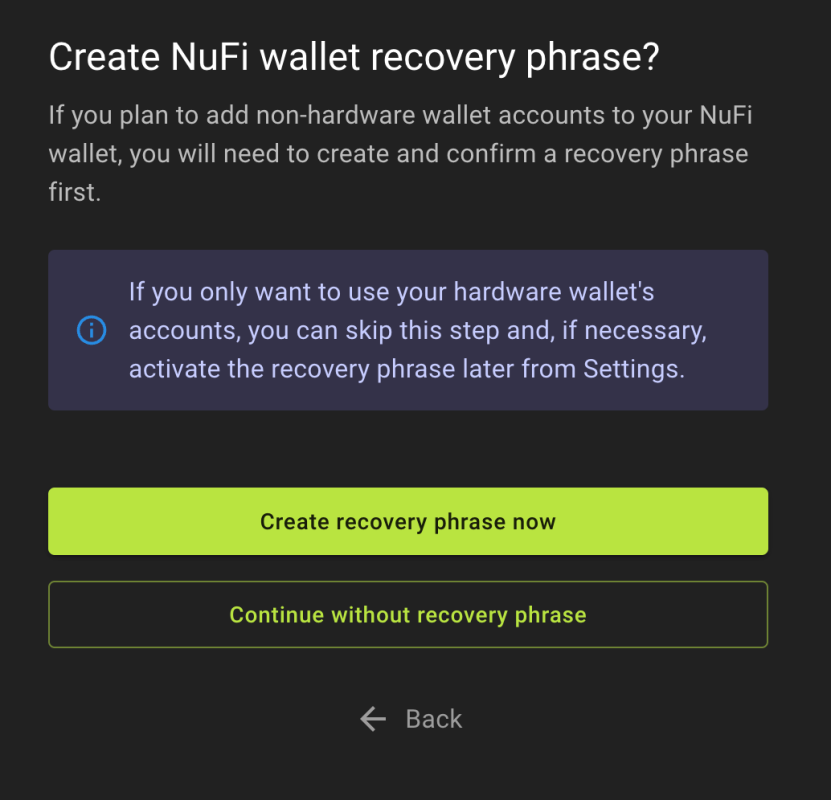
ℹ️ Frase de recuperação
Caso você esteja apenas conectando a NuFi ao seu dispositivo Trezor já configurado, não é necessário criar uma nova frase de recuperação pela NuFi. Clique em Continue without recovery phrase (Continuar sem frase de recuperação). A semente de segurança já está armazenada no hardware Trezor.
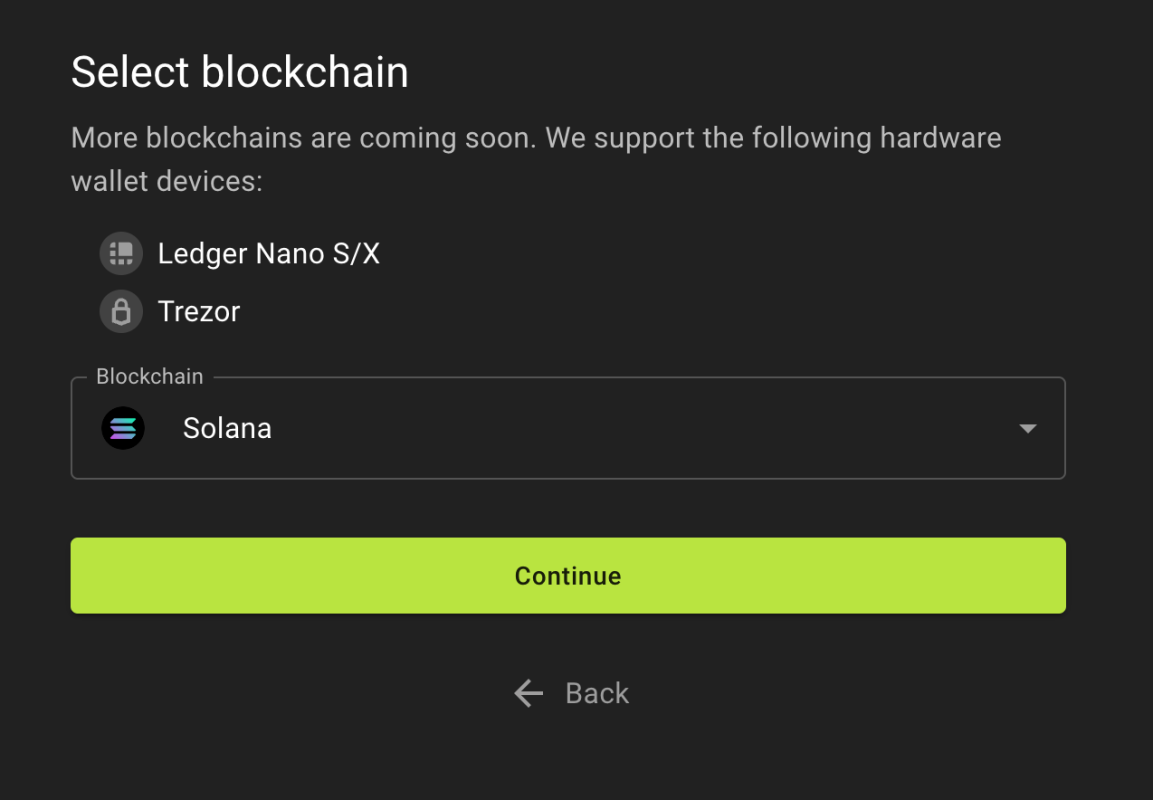
4. Seleção da blockchain Solana
Na lista de blockchains disponíveis, selecione Solana. Você pode retornar posteriormente para adicionar outras redes, como Cardano ou Ethereum.
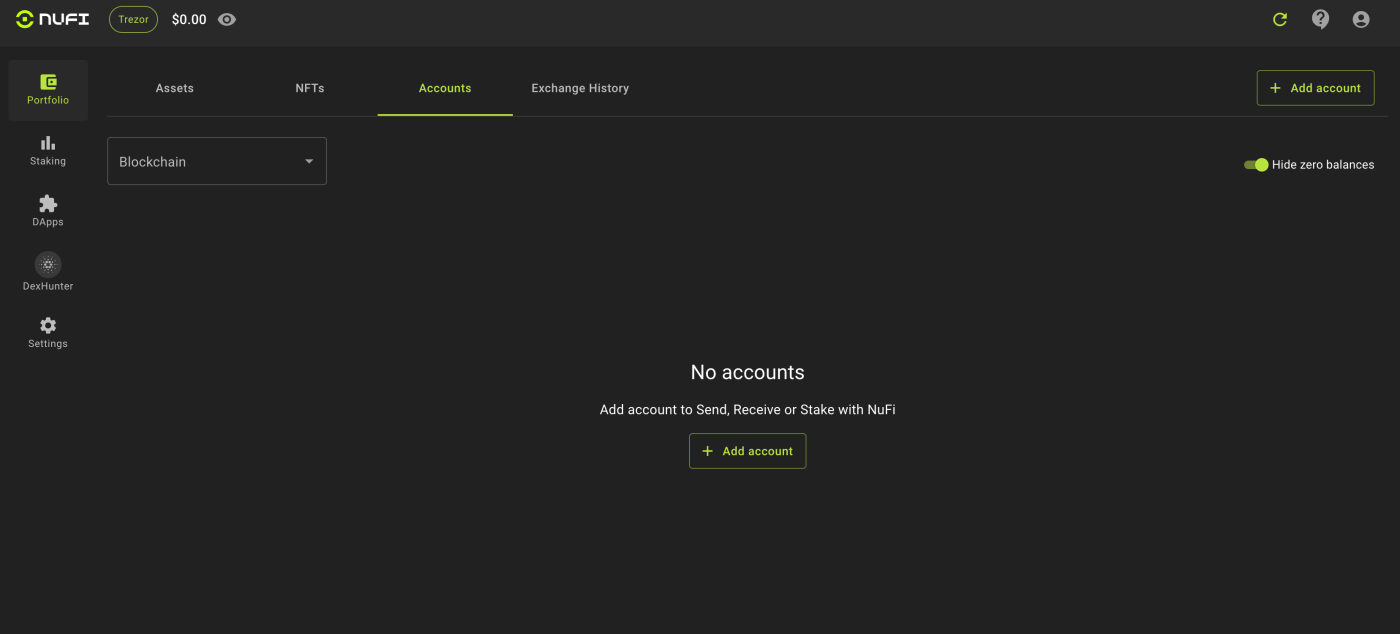
5. Conexão física do dispositivo Trezor
A NuFi solicitará a conexão da carteira física. Clique em Add new HW accounts (Adicionar novas contas de hardware), selecione Trezor, conecte o dispositivo via USB e desbloqueie-o com seu PIN.
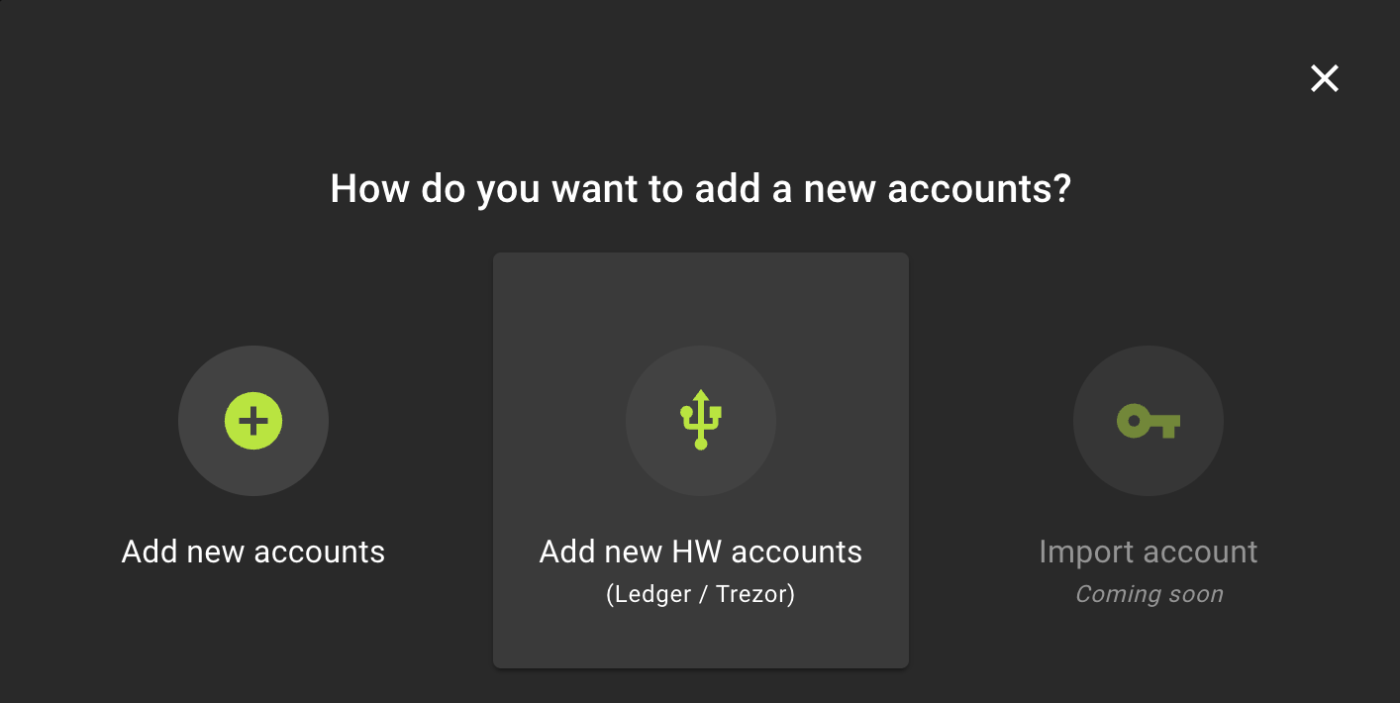
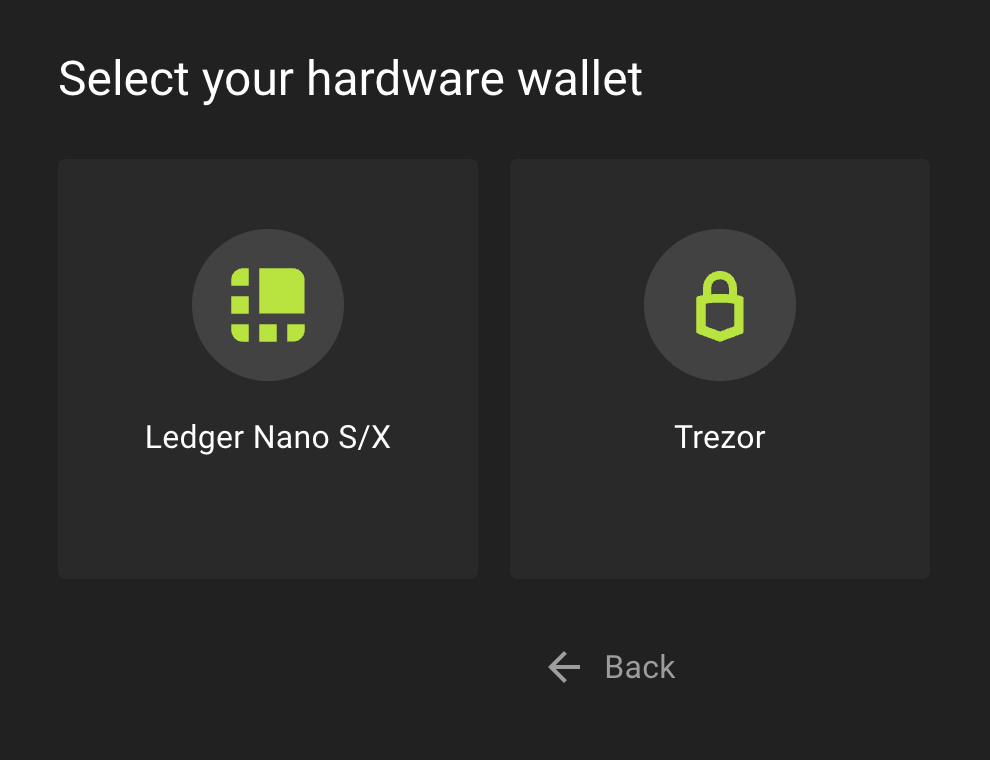
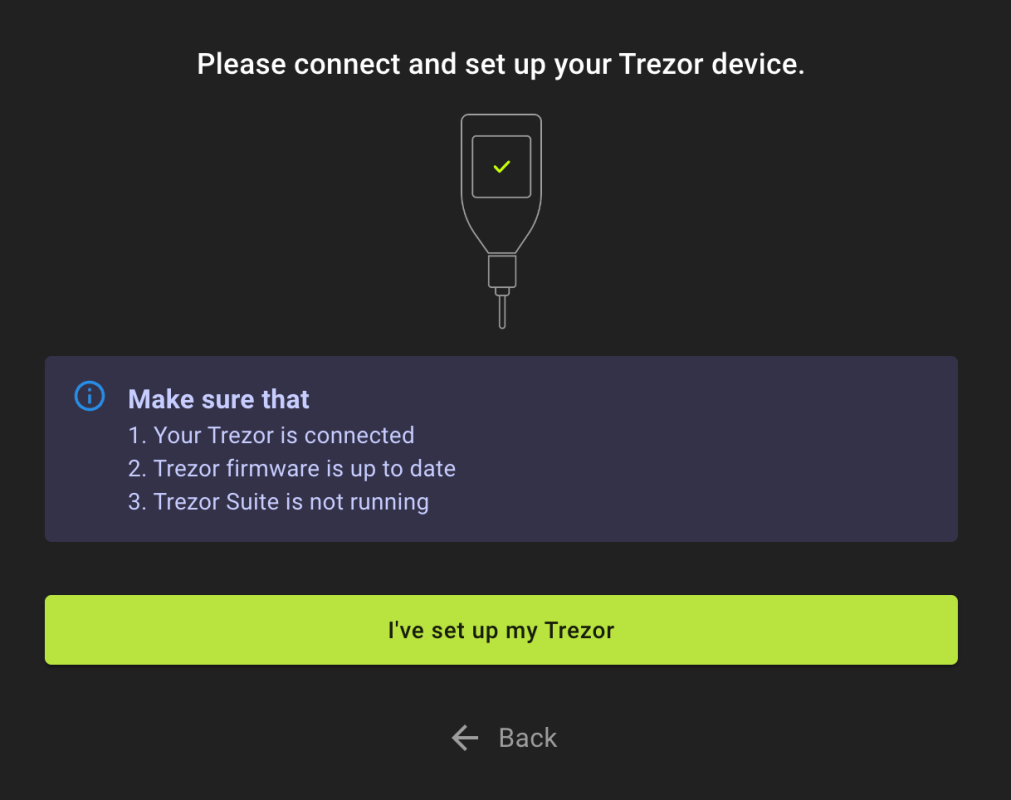
6. Exportação da chave pública via Trezor Connect
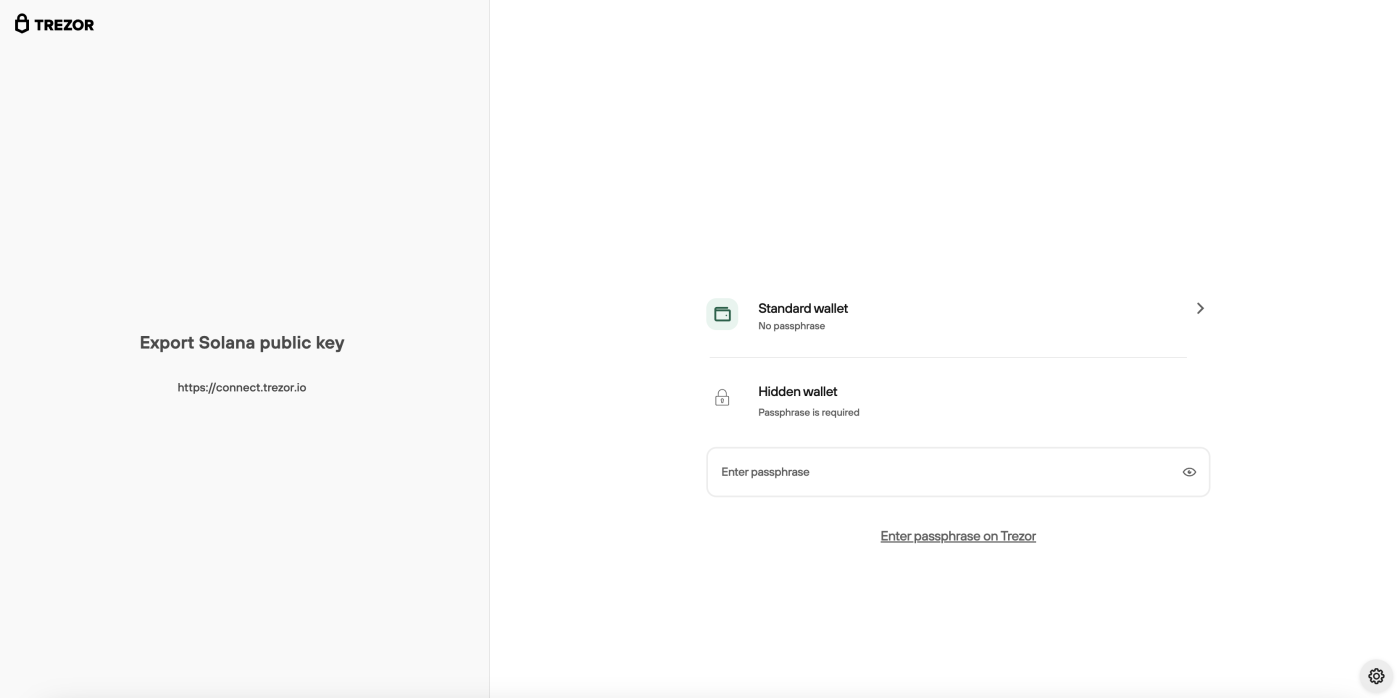
Uma janela do Trezor Connect será exibida solicitando permissão para exportar a chave pública. Selecione Allow once for this session e depois clique em Export. Isso compartilha apenas a chave pública — as chaves privadas nunca saem do dispositivo.
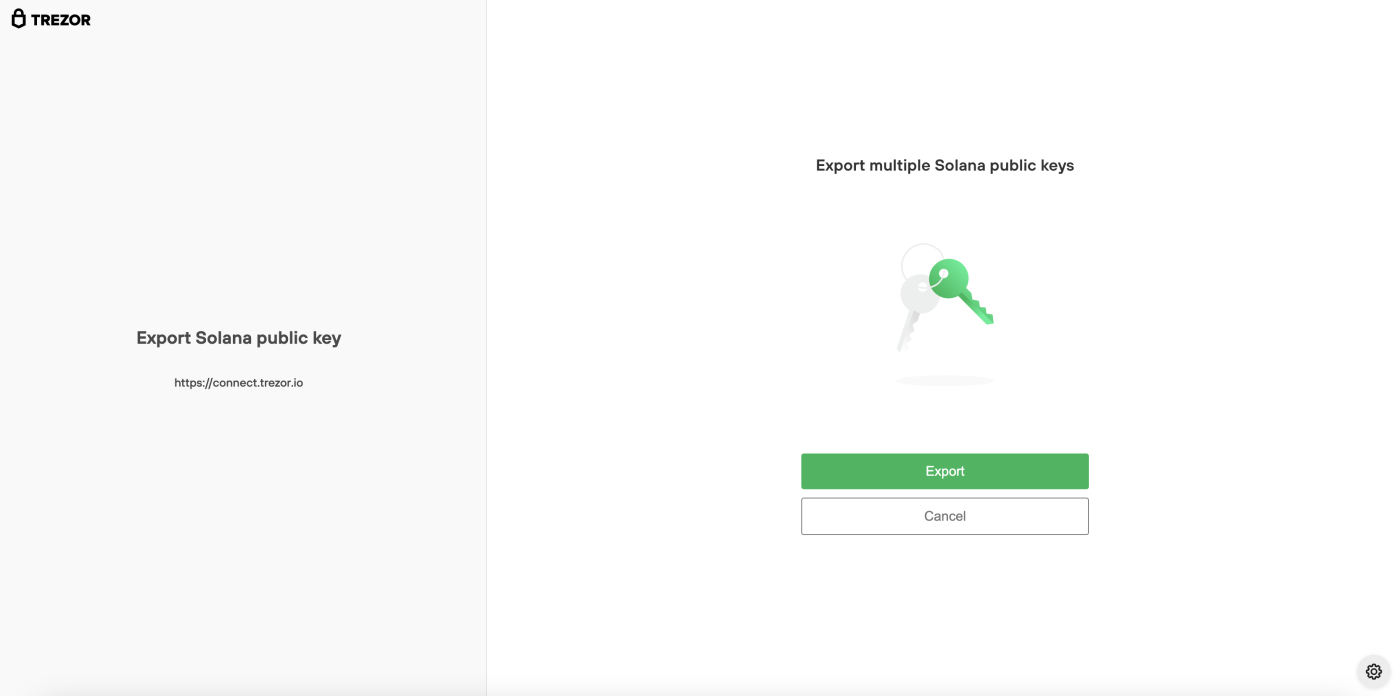
7. Tipo de carteira: padrão ou com passphrase
Selecione Carteira Padrão se você utiliza a configuração sem passphrase adicional. Caso use uma Carteira Oculta com passphrase, insira-a diretamente no dispositivo Trezor (nos modelos compatíveis) ou utilize o campo exibido na tela.
8. Seleção dos endereços Solana
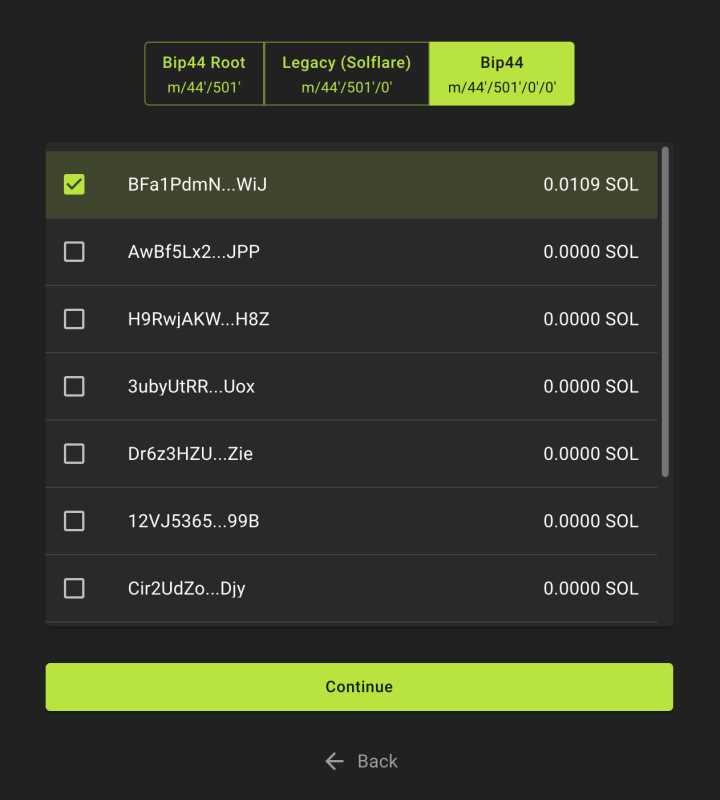
A NuFi exibirá uma lista de endereços públicos da Solana derivados do seu dispositivo Trezor. Selecione os endereços que deseja importar para a carteira. Atenção: as contas são apresentadas em ordem sequencial — se você selecionar o terceiro endereço sem utilizar o segundo, ele não aparecerá no Trezor Suite até que o segundo tenha sido ativado.
9. Nome da conta e conclusão
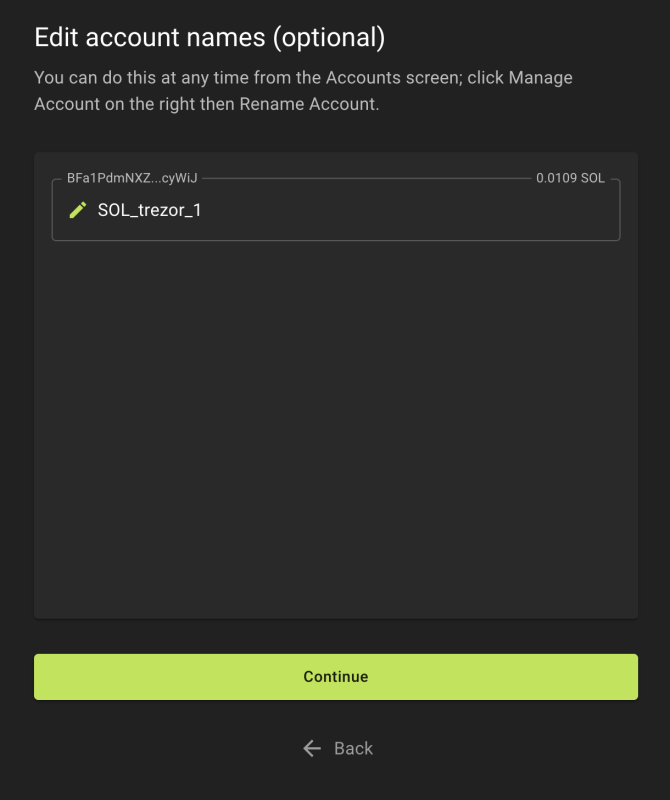
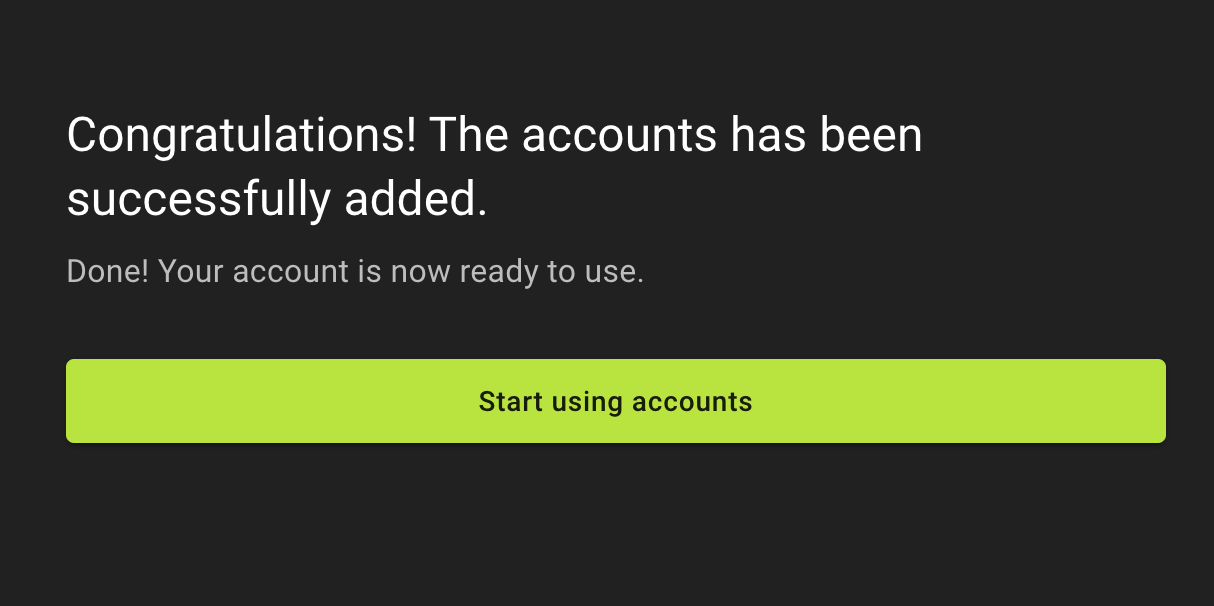
Defina um nome para sua conta Solana importada na NuFi e finalize a configuração. A carteira estará pronta para uso.
Qual Trezor escolher para usar com a NuFi Wallet?
Para usuários que ainda não possuem um dispositivo Trezor, a escolha do modelo impacta diretamente a experiência de uso com a NuFi. A Trezor Safe 5 é o modelo mais recente da linha, com tela touchscreen colorida, chip de segurança EAL6+ e suporte completo à NuFi para Solana e demais redes.
Para usuários avançados que buscam o dispositivo com mais recursos de conectividade e interface, a Trezor Safe 7 representa o topo de linha da fabricante tcheca, com bateria integrada e NFC para confirmações sem fio.
Para quem está começando a usar hardware wallets e quer entender todo o ecossistema antes de configurar integrações como a NuFi, o Curso Trezor do básico ao avançado da KriptoBR cobre desde a configuração inicial até o uso com carteiras de terceiros e dApps.
Segurança na prática: o que muda com a hardware wallet
Quando a NuFi Wallet é usada sem hardware wallet, as chaves privadas ficam criptografadas no navegador — vulneráveis a ataques sofisticados. Com uma Trezor emparelhada, cada transação enviada pela NuFi precisa ser confirmada fisicamente no dispositivo. Isso significa que, mesmo que um hacker tenha acesso total ao seu computador, ele não consegue mover seus fundos sem o hardware em mãos.
📖 Leitura complementar
Para proteger também sua frase-semente em metal, confira o guia da Trezor Keep Metal — uma solução resistente a fogo e água para backup da seed phrase em aço inoxidável.
Importante: não damos recomendação de investimento
Este conteúdo tem caráter exclusivamente informativo e educacional. O KriptoHoje não é consultor de investimentos e não recomenda a compra, venda ou manutenção de qualquer ativo. Investimento em criptoativos envolve risco elevado de perda total.
Proteja seus ativos em Solana com a Trezor certa
A KriptoBR, integrante do mesmo grupo do KriptoHoje, é a maior e mais antiga revenda oficial de hardware wallets do mundo. Trezor, Ledger, SecuX, Yubico e Key-ID.
Mais de 600 mil clientes atendidos em 32 países. Envio direto do Brasil, garantia do fabricante, suporte técnico em português.
Leituras relacionadas
⚡ Rede Solana: como funcionaConheça a arquitetura de Proof-of-History da Solana, sua escalabilidade e o ecossistema de tokens SPL e dApps.
🛡️ Hardware wallet: guia para iniciantesTudo o que você precisa saber antes de adquirir sua primeira carteira física: modelos, segurança e primeiros passos.
🔑 Seed phrase: o que é e como protegerA frase de recuperação é a chave mestra dos seus ativos. Saiba como armazená-la corretamente e evitar os erros mais comuns.
As notícias que movem o mercado, sem ruído
Um resumo do que realmente importou em cripto e economia, direto no seu e-mail. Sem hype e sem recomendação de investimento.