
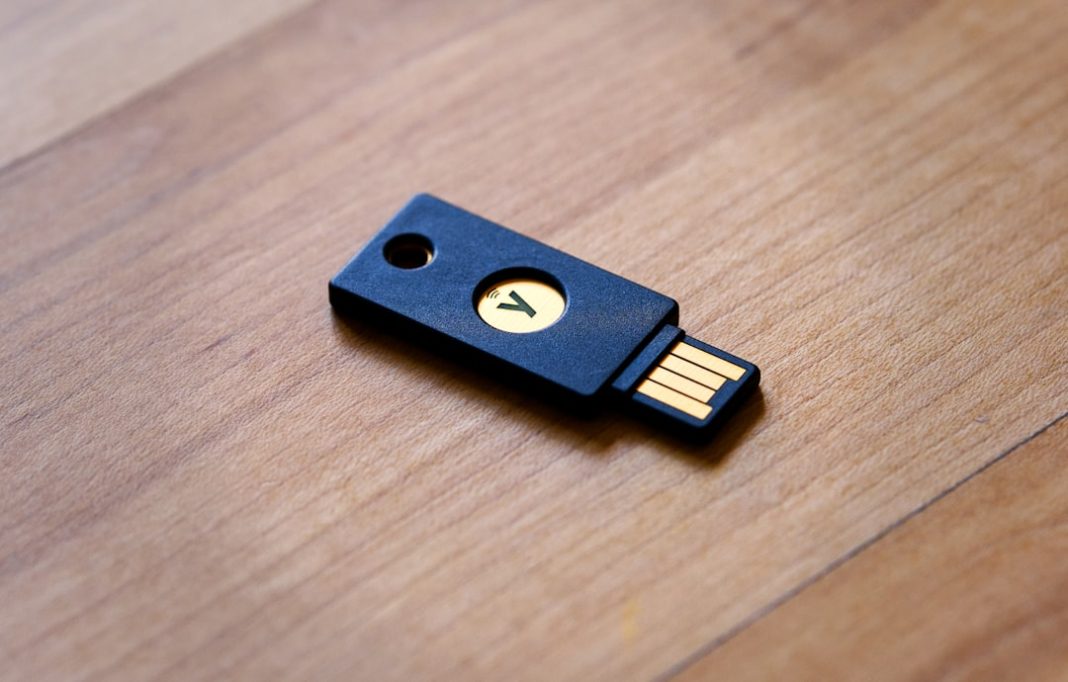
Configurar uma YubiKey como passkey ou chave FIDO2 leva menos de 10 minutos por serviço — e elimina praticamente qualquer risco de phishing nas suas contas mais críticas.
Uma chave de segurança física como a YubiKey é considerada, hoje, o método mais robusto de autenticação de dois fatores disponível ao público geral. Diferente de códigos SMS ou aplicativos de TOTP, ela é imune a ataques de phishing porque a verificação ocorre em nível criptográfico, vinculada ao domínio exato do serviço.
Este guia cobre o processo de configuração da YubiKey passkey nos serviços mais usados por quem lida com criptoativos: Google, Binance, Coinbase, Microsoft e GitHub. Para entender a teoria por trás de passkeys e FIDO2, o guia completo sobre Passkeys da KriptoBR é uma boa base.
Antes de Começar: O Que Você Precisa
O processo exige apenas três coisas: duas YubiKeys (uma primária e uma de backup), um navegador atualizado compatível com WebAuthn — Chrome, Edge, Firefox ou Safari — e cerca de dez minutos por serviço configurado.
A exigência de duas chaves não é opcional. Sem uma segunda chave cadastrada como backup em cada serviço, a perda ou dano da chave principal pode resultar na perda permanente de acesso à conta. Detalhamos isso na seção sobre a regra de ouro mais abaixo.
📋 Ordem recomendada de proteção
Configure primeiro o e-mail principal (Gmail ou Outlook) — ele é a chave mestra para recuperar todos os outros serviços. Em seguida, a exchange principal. Depois, o gerenciador de senhas. Por último, redes sociais e demais contas.
Passo 1: Configurar o PIN FIDO2 da YubiKey
Antes de cadastrar qualquer passkey, é necessário definir um PIN FIDO2 na chave. Esse PIN é solicitado sempre que você cria ou usa uma passkey — e funciona como uma camada extra de proteção caso a chave caia em mãos erradas.
- ✅ Passo 1 Baixe o Yubico Authenticator gratuitamente em yubico.com — disponível para Windows, macOS, Linux, Android e iOS.
- ✅ Passo 2 Conecte a YubiKey via USB (ou por NFC no celular) e abra o aplicativo.
- ✅ Passo 3 No menu lateral, selecione "Passkeys" e clique em "Set PIN" dentro da opção "Manage".
- ✅ Passo 4 Defina um PIN de no mínimo 4 caracteres e anote em local seguro. Após 8 tentativas incorretas, o FIDO2 da chave é bloqueado e precisa ser resetado — apagando todas as passkeys armazenadas.
- ⚠️ Atenção Repita o processo de configuração de PIN na segunda YubiKey (backup) antes de prosseguir para qualquer serviço.
Como Configurar YubiKey Passkey nos Principais Serviços
Google / Gmail
O Gmail é o serviço mais crítico de qualquer lista — um atacante com acesso ao e-mail principal consegue resetar senhas de praticamente todos os outros serviços vinculados a ele.
Acesse myaccount.google.com, vá em Segurança → Passkeys e chaves de segurança e clique em "Criar uma passkey". Quando o navegador perguntar onde salvar, selecione "Usar outro dispositivo" ou "Chave de segurança USB" — nunca salve no próprio computador. Conecte a YubiKey, toque no sensor, insira o PIN FIDO2 e renomeie a chave. Repita o processo com a segunda YubiKey.
🔒 Proteção Avançada do Google
O Google oferece o Programa de Proteção Avançada (APP), que exige chaves de segurança físicas para login e restringe acesso de apps de terceiros. Indicado para quem mantém volumes relevantes em exchanges. Disponível em landing.google.com/advancedprotection.
Binance
Acesse a Binance pelo navegador desktop (Chrome ou Edge são recomendados). Clique no ícone de perfil, vá em Segurança → Passkeys (Biometria) → Gerenciar → Adicionar passkey. Selecione "Chave de segurança USB", conecte a YubiKey, toque no sensor e insira o PIN FIDO2. Confirme com o 2FA existente e renomeie a chave. Repita com a segunda YubiKey.
Vale registrar: ao remover uma passkey da Binance, saques e P2P ficam bloqueados por 24 horas — uma medida de segurança da própria plataforma. A Binance suporta YubiKey também no aplicativo móvel a partir da versão 2.60.
Coinbase, Microsoft e GitHub
Perfil → Gerenciar conta → Segurança → Verificação em duas etapas → Chave de segurança. Conecte a YubiKey, toque no sensor e insira o PIN FIDO2.
account.microsoft.com → Segurança → Opções avançadas → Adicionar nova forma de entrar → Usar uma chave de segurança → Dispositivo USB.
Settings → Password and authentication → Two-factor methods → Security keys → Register new security key. Nomeie a chave, conecte a YubiKey e toque no sensor.
OKX, Kraken, Bybit, Apple iCloud, X (Twitter), Dropbox, 1Password e Bitwarden também suportam FIDO2. Consulte passkeys.directory para a lista completa atualizada.
A Regra de Ouro: Sempre Duas Chaves de Segurança
Regra inegociável: cadastre duas chaves em cada serviço
Se você perder a chave principal sem ter uma segunda opção cadastrada, pode perder o acesso à conta permanentemente — sem recuperação possível. Cadastre ambas as chaves ao mesmo tempo, no mesmo dia, em cada serviço configurado.
A configuração mais adotada combina uma chave primária no chaveiro para uso diário com uma chave de backup guardada em local físico seguro — cofre ou gaveta com chave. A linha de 2FA físico da KriptoBR inclui diferentes modelos YubiKey para cada necessidade, além de opções como a SecuX PUFido Clife Key.
Uma dica prática: mantenha uma nota segura no gerenciador de senhas (1Password ou Bitwarden) com a lista de todos os serviços onde as chaves estão cadastradas. Chame de algo como "YubiKey — Serviços cadastrados" e atualize sempre que adicionar um novo serviço.
Qual Modelo de Chave de Segurança FIDO2 Escolher
A escolha do modelo depende principalmente das portas disponíveis no dispositivo e da necessidade de usar NFC no celular. Todos os modelos YubiKey da linha 5 armazenam até 25 passkeys — suficiente para cobrir todas as contas críticas de um usuário individual.
USB-C + NFC + suporte a PIV, TOTP e OpenPGP. O modelo mais versátil disponível. Indicado como chave primária para quem usa notebooks modernos e smartphone.
USB-A + NFC + todos os protocolos da linha 5. Indicado para notebooks e desktops com entradas USB-A tradicionais.
USB-C + NFC, suporte a FIDO2 e U2F. Preço mais acessível, sem os protocolos extras da linha 5. Boa opção para chave de backup guardada em local seguro.
Certificada FIDO2/U2F, com tecnologia PUF (Physically Unclonable Function) que torna a chave impossível de clonar. Conexão via USB-C, sem NFC. Compatível com os mesmos serviços da YubiKey.
Para quem deseja aprofundar conhecimentos em segurança digital além da autenticação física, o Curso de Segurança e Privacidade da KriptoBR cobre desde gestão de senhas até proteção de criptoativos em ambiente adversarial.
Perguntas Frequentes sobre YubiKey e FIDO2
Quantas passkeys uma YubiKey armazena?
Os modelos da linha YubiKey 5 armazenam até 25 passkeys do tipo resident/discoverable. Credenciais FIDO U2F não-residentes não têm limite prático de armazenamento. Para a maioria dos usuários, 25 passkeys são mais do que suficientes para cobrir todas as contas críticas.
YubiKey funciona no celular?
Sim. Os modelos com NFC — YubiKey 5C NFC, YubiKey 5 NFC e Security Key NFC — funcionam por aproximação em Android e iPhone. Basta encostar a chave na parte traseira do aparelho quando o serviço solicitar autenticação.
Uma mesma chave protege vários serviços?
Sim. Cada serviço registra uma credencial independente na YubiKey. Uma única chave pode proteger simultaneamente Google, Binance, Coinbase, Microsoft, GitHub e dezenas de outros serviços — até o limite de 25 passkeys residentes, com credenciais U2F ilimitadas além disso.
E se eu esquecer o PIN FIDO2?
Após 8 tentativas incorretas consecutivas, o módulo FIDO2 da YubiKey é bloqueado e precisa ser resetado — o que apaga todas as passkeys armazenadas naquela chave. Por isso, anote o PIN em local físico seguro e mantenha a segunda chave cadastrada em todos os serviços. Fontes: Yubico FIDO2 Passkeys Guide · Google — Use a Security Key for 2-Step Verification.
Importante: não damos recomendação de investimento
Este conteúdo tem caráter exclusivamente informativo e educacional. O KriptoHoje não é consultor de investimentos e não recomenda a compra, venda ou manutenção de qualquer ativo. Investimento em criptoativos envolve risco elevado de perda total.
Proteja Suas Contas com Chaves de Segurança Físicas
A KriptoBR, integrante do mesmo grupo do KriptoHoje, é a maior e mais antiga revenda oficial de hardware wallets do mundo. Trezor, Ledger, SecuX, Yubico e Key-ID.
Mais de 600 mil clientes atendidos em 32 países. Envio direto do Brasil, garantia do fabricante, suporte técnico em português.
Leituras relacionadas
🗝️ O Que é uma Hardware Wallet e Por Que Usar?Guia introdutório sobre carteiras físicas para criptoativos, como funcionam e para quem são indicadas.
🛡️ Como Proteger sua Conta na BinancePasso a passo completo para ativar todas as camadas de segurança disponíveis na maior exchange do mundo.
As notícias que movem o mercado, sem ruído
Um resumo do que realmente importou em cripto e economia, direto no seu e-mail. Sem hype e sem recomendação de investimento.