
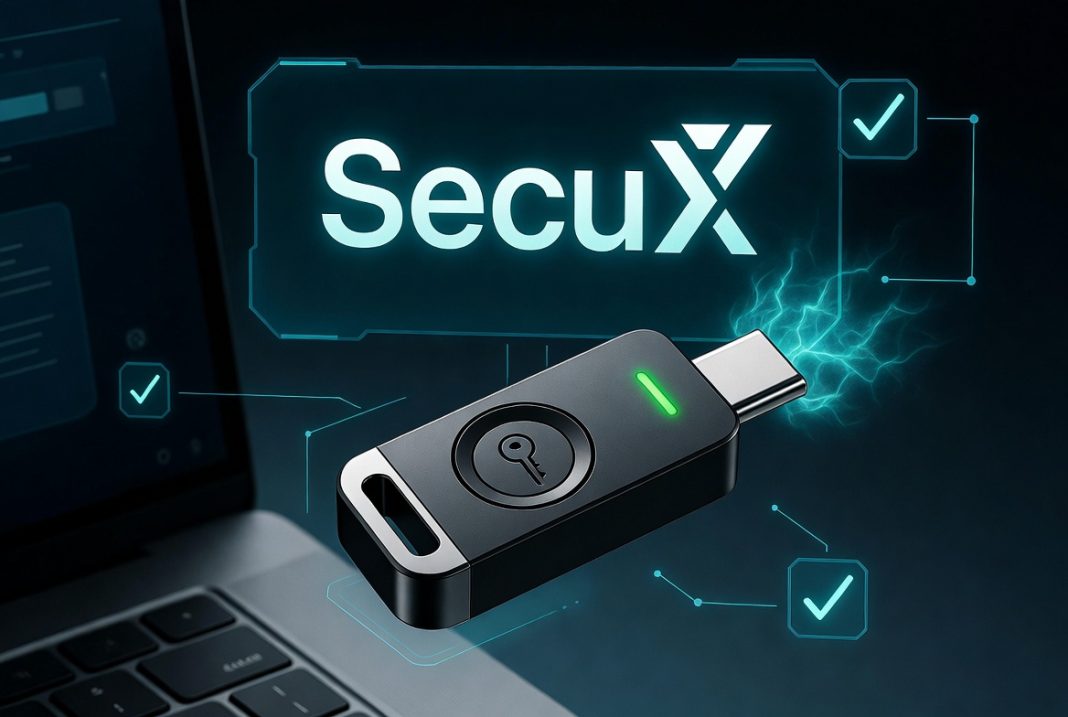
A SecuX PUFido Clife Key é a primeira chave de segurança FIDO2 com tecnologia PUF do mundo — ela não armazena chaves privadas e é, por definição matemática, impossível de clonar.
Configurar uma chave de segurança FIDO2 deixou de ser um procedimento técnico restrito a especialistas. Com a crescente sofisticação de ataques de phishing e SIM swap contra usuários de exchanges, a autenticação física por hardware passou a ser considerada uma das camadas de proteção mais eficazes disponíveis para o público geral.
A SecuX PUFido Clife Key diferencia-se das demais chaves do mercado por um motivo técnico específico: ela não armazena nenhuma chave criptográfica em memória. Em vez disso, utiliza a tecnologia PUF (Physically Unclonable Function) — variações microscópicas únicas do processo de fabricação do chip — para gerar a chave privada apenas no momento exato da autenticação. Após o uso, a chave simplesmente deixa de existir.
Neste guia, o KriptoHoje explica como configurar a PUFido nos principais serviços usados por detentores de criptomoedas: Google, Binance e Coinbase. Para quem está dando os primeiros passos em segurança digital, vale também conhecer as opções de hardware wallets para iniciantes disponíveis no mercado.
O que torna a tecnologia PUF diferente das chaves FIDO2 tradicionais
Chaves de segurança FIDO2 convencionais operam com uma chave privada estática gravada em um chip seguro. A proteção depende da dificuldade de extração dessa chave — o que, na prática, é extremamente difícil, mas não teoricamente impossível.
A PUFido inverte essa lógica. As imperfeições físicas únicas do chip — análogas a uma impressão digital em silício — funcionam como o segredo criptográfico. Nenhuma chave é gravada, nenhuma chave é armazenada. A chave gerada existe apenas durante milissegundos, no intervalo da autenticação.
Por que isso importa para usuários de criptomoedas?
Mesmo que um atacante tivesse acesso físico completo ao chip da PUFido — algo que já seria extraordinariamente difícil — a clonagem seria matematicamente impossível. O DNA criptográfico do dispositivo não pode ser reproduzido nem pelo próprio fabricante, de acordo com a documentação técnica publicada pela SecuX.
Antes de começar: o que você precisa saber
Antes de iniciar o processo de configuração da sua chave de segurança FIDO2, é importante verificar alguns requisitos básicos de hardware e software.
A PUFido conecta exclusivamente via USB-C. Não possui NFC. Se seu computador tem apenas USB-A, um adaptador USB-C para USB-A resolve.
Chrome ou Edge são indicados pela SecuX para a configuração inicial do PIN FIDO2. Outros navegadores podem funcionar, mas com compatibilidade variável.
Sempre registre uma segunda chave como backup em cada serviço. Sem ela, a perda da chave principal pode resultar em perda permanente de acesso à conta.
Em média 5 minutos por plataforma para o registro completo, incluindo a segunda chave de backup.
Como configurar o PIN da chave FIDO2: Windows e macOS
O primeiro passo antes de cadastrar a PUFido em qualquer serviço é definir o PIN FIDO2. Esse PIN adiciona uma camada de autenticação local ao uso da chave.
Windows
- 1. Acesse Configurações → Contas → Opções de entrada → Chave de segurança
- 2. Clique em “Gerenciar”
- 3. Conecte a PUFido via USB-C. O LED piscará — toque no botão para confirmar
- 4. Defina um PIN de 4 a 63 caracteres alfanuméricos e anote em local separado da chave
macOS e Linux
- 1. Abra o Chrome e acesse chrome://settings/securityKeys
- 2. Clique em “Gerenciar chaves de segurança”
- 3. Conecte a PUFido e toque no botão quando o LED piscar
- 4. Selecione “Criar PIN” e defina sua senha
⚠️ Atenção: bloqueio permanente após 8 tentativas
Após 8 tentativas incorretas de PIN, a PUFido é bloqueada permanentemente e todas as credenciais são apagadas no processo de reset. Anote o PIN e guarde-o em local separado da chave física.
Como configurar a chave FIDO2 no Google, Binance e Coinbase
Com o PIN definido, o cadastro da chave de segurança FIDO2 nos principais serviços segue um fluxo padrão. Veja o passo a passo em cada plataforma.
Google e Gmail
- 1. Acesse myaccount.google.com → Segurança → Passkeys e chaves de segurança
- 2. Clique em “Criar uma passkey” e selecione “Chave de segurança USB”
- 3. Conecte a PUFido, aguarde o LED piscar e toque no botão
- 4. Digite o PIN FIDO2 e renomeie a chave (ex.: “PUFido Principal”)
- 5. Repita todo o processo com a segunda chave de backup
Binance
- 1. Faça login na Binance pelo navegador desktop (não pelo app)
- 2. Acesse Perfil → Segurança → Passkeys (Biometria) → Gerenciar → Adicionar passkey
- 3. Selecione “Chave de segurança USB”, conecte a PUFido e toque no botão
- 4. Confirme com o 2FA existente (e-mail ou Google Authenticator)
- 5. Renomeie como “PUFido Binance” e repita com a segunda chave
Coinbase
- 1. Login na Coinbase pelo navegador → Perfil → Gerenciar conta → Segurança
- 2. Em “Verificação em duas etapas”, selecione “Chave de segurança”
- 3. Conecte a PUFido, toque no botão e insira o PIN
- 4. Confirme com o 2FA existente e cadastre a segunda chave
Outros serviços compatíveis com FIDO2 e passkeys
A PUFido funciona em qualquer plataforma que suporte os protocolos FIDO2 ou U2F. Além das exchanges mencionadas, o processo é similar para outros serviços frequentemente usados por detentores de criptoativos.
Segurança → Opções avançadas → Chave de segurança
Settings → Password and authentication → Security keys
Nas configurações de 2FA de cada serviço, na seção de chaves de segurança
Segurança → Chave de segurança ou Passkey — fluxo idêntico ao da Binance
A lista completa de serviços compatíveis com passkeys pode ser consultada em passkeys.directory, mantido pela FIDO Alliance.
A regra do backup: sempre duas chaves de segurança
A recomendação da indústria de segurança — e da própria FIDO Alliance — é clara: nunca registre apenas uma chave de segurança em qualquer serviço. A perda ou dano físico da única chave cadastrada pode resultar em bloqueio permanente da conta.
Como a PUFido conecta via USB-C — ideal para notebooks modernos — uma combinação prática para o backup é usar uma segunda chave que também ofereça NFC para autenticação em celulares. Para quem deseja aprofundar o entendimento sobre proteção de ativos digitais, os cursos da KriptoBR cobrem desde os fundamentos de autocustódia até configurações avançadas de segurança.
📌 Nota editorial
Segundo a documentação técnica publicada pela SecuX, a tecnologia PUF foi originalmente desenvolvida para aplicações militares e de segurança de hardware de alto valor. A adaptação para o mercado de autenticação digital representa uma mudança de paradigma em relação às arquiteturas de armazenamento de chaves tradicionais, segundo análises do setor. Fontes: SecuX PUFido Documentation · SecuX — Introducing PUFido Clife Key.
Perguntas frequentes sobre chave de segurança FIDO2
A PUFido tem NFC?
Não. A PUFido Clife Key conecta exclusivamente via USB-C. Para autenticação em smartphones via NFC, é necessário usar uma segunda chave com essa funcionalidade como backup.
O que acontece se eu perder a chave?
Sem uma segunda chave cadastrada, a recuperação de acesso depende dos métodos alternativos configurados em cada serviço — e pode ser extremamente difícil ou impossível em alguns casos. Esse é o principal motivo pelo qual o cadastro duplo é considerado uma prática obrigatória.
A PUFido funciona em celulares?
Sim, em dispositivos com porta USB-C — a maioria dos Androids modernos e iPads. Em iPhones com conector Lightning, é necessário um adaptador específico. Para uso mobile regular, combinar a PUFido com uma chave de backup com NFC é a configuração mais prática.
Chave de segurança FIDO2 substitui completamente o 2FA por SMS?
Sim — e com vantagem considerável. O 2FA por SMS é vulnerável a ataques de SIM swap, em que o número de telefone da vítima é transferido para um chip controlado pelo atacante. Chaves físicas FIDO2 eliminam esse vetor de ataque porque a autenticação exige a posse física do dispositivo.
Chave de segurança vs. hardware wallet: qual a diferença?
Chaves FIDO2 como a PUFido protegem o acesso a contas online — o login na sua exchange, no e-mail, no GitHub. Já as hardware wallets protegem a custódia direta dos seus criptoativos, armazenando as chaves privadas das carteiras off-line. Para uma estratégia de segurança completa, os dois tipos de dispositivo são complementares, não substitutos.
Importante: não damos recomendação de investimento
Este conteúdo tem caráter exclusivamente informativo e educacional. O KriptoHoje não é consultor de investimentos e não recomenda a compra, venda ou manutenção de qualquer ativo. Investimento em criptoativos envolve risco elevado de perda total.
Segurança completa para seus ativos digitais
A KriptoBR, integrante do mesmo grupo do KriptoHoje, é a maior e mais antiga revenda oficial de hardware wallets do mundo. Trezor, Ledger, SecuX, Yubico e Key-ID.
Mais de 600 mil clientes atendidos em 32 países. Envio direto do Brasil, garantia do fabricante, suporte técnico em português.
Leituras relacionadas
🛡️ Autenticação em dois fatores para criptomoedas: guia completoComparativo entre SMS, apps autenticadores e chaves físicas FIDO2 — e por que cada camada importa.
🏦 Como proteger sua conta em exchanges de criptomoedasChecklist de segurança para Binance, Coinbase, Kraken e outras plataformas — do básico ao avançado.
📋 Imposto de renda 2026: como declarar Bitcoin e criptomoedasGuia completo sobre obrigações fiscais para detentores de criptoativos no Brasil — prazos, limites e como preencher a declaração.
As notícias que movem o mercado, sem ruído
Um resumo do que realmente importou em cripto e economia, direto no seu e-mail. Sem hype e sem recomendação de investimento.