
A recuperação de uma carteira de hardware envolve restaurar o acesso a fundos existentes por meio da seed — e cada etapa exige atenção máxima. Veja como o processo funciona na Trezor One.
No universo da autocustódia de criptomoedas, o termo recuperação de carteira designa o processo de usar uma seed de recuperação — uma sequência de 12 a 24 palavras — para restaurar o acesso a fundos previamente configurados em um dispositivo. Trata-se de uma das funcionalidades mais críticas de qualquer hardware wallet, e entendê-la corretamente pode ser a diferença entre recuperar ou perder ativos digitais.
Este guia explica, em detalhes, como recuperar carteira Trezor One pelo Trezor Suite — o software oficial da Trezor — tanto em dispositivos novos quanto em aparelhos que já foram utilizados anteriormente. Para usuários que desejam um modelo mais recente com tela colorida e maior capacidade de armazenamento, a Trezor Safe 5 oferece o mesmo fluxo de recuperação com melhorias significativas de interface.
O que é a seed de recuperação e por que ela é intransferível
A seed de recuperação (também chamada de frase-semente ou recovery seed) é gerada no momento em que a carteira é configurada pela primeira vez. Ela funciona como a chave-mestra de todos os endereços e ativos associados àquele dispositivo.
Por esse motivo, existe uma regra de ouro no ecossistema Trezor: nunca insira suas palavras de recuperação em nenhum site, aplicativo ou tela de computador, a menos que o próprio dispositivo físico exiba essa instrução e você confirme a ação diretamente nele. Qualquer solicitação de seed fora desse contexto deve ser tratada como tentativa de fraude.
⚠️ Alerta de segurança essencial
Durante o processo de recuperação padrão na Trezor One, as palavras da seed são inseridas em uma ordem embaralhada determinada pelo dispositivo — não pelo computador. Isso significa que o Trezor Suite nunca vê sua seed completa na sequência original. Confie somente nas instruções exibidas na tela do hardware wallet.
Recuperar carteira Trezor One em um dispositivo novo ou vazio
Se você possui uma Trezor One recém-adquirida — ou que foi apagada — e deseja restaurar uma carteira existente, o ponto de partida é a segunda etapa da configuração inicial, logo após a instalação do firmware.
Passo 1 — Selecionar “Recover wallet”
Na tela de boas-vindas do Trezor Suite, após a instalação do firmware, o usuário verá duas opções: ‘Create new wallet’ (criar nova carteira) e ‘Recover wallet’ (recuperar carteira). Para restaurar fundos existentes, selecione a segunda opção.

Passo 2 — Definir o número de palavras da seed
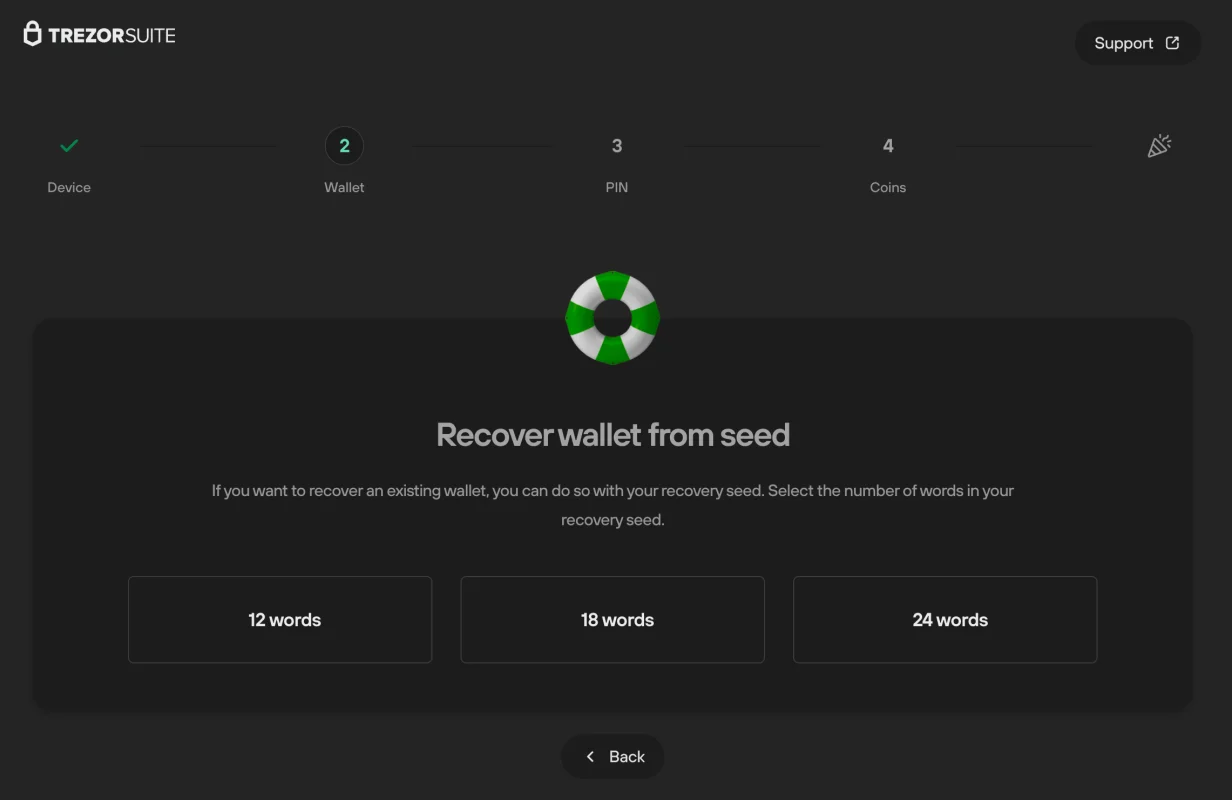
A janela seguinte, chamada ‘Recover wallet from seed’, solicita que o usuário informe quantas palavras compõem sua seed de recuperação. O padrão da Trezor One é 24 palavras, mas também são aceitas seeds de 12 e 18 palavras, dependendo de como a carteira original foi gerada.
Passo 3 — Escolher entre recuperação padrão e avançada
O Trezor Suite oferece dois modos de recuperação: Standard recovery (recuperação padrão) e Advanced recovery (recuperação avançada). Este guia cobre o processo padrão, que é o mais utilizado. No modo padrão, as palavras são digitadas diretamente no teclado do computador, mas em uma ordem embaralhada definida pelo dispositivo — o que impede que o software conheça a sequência real.
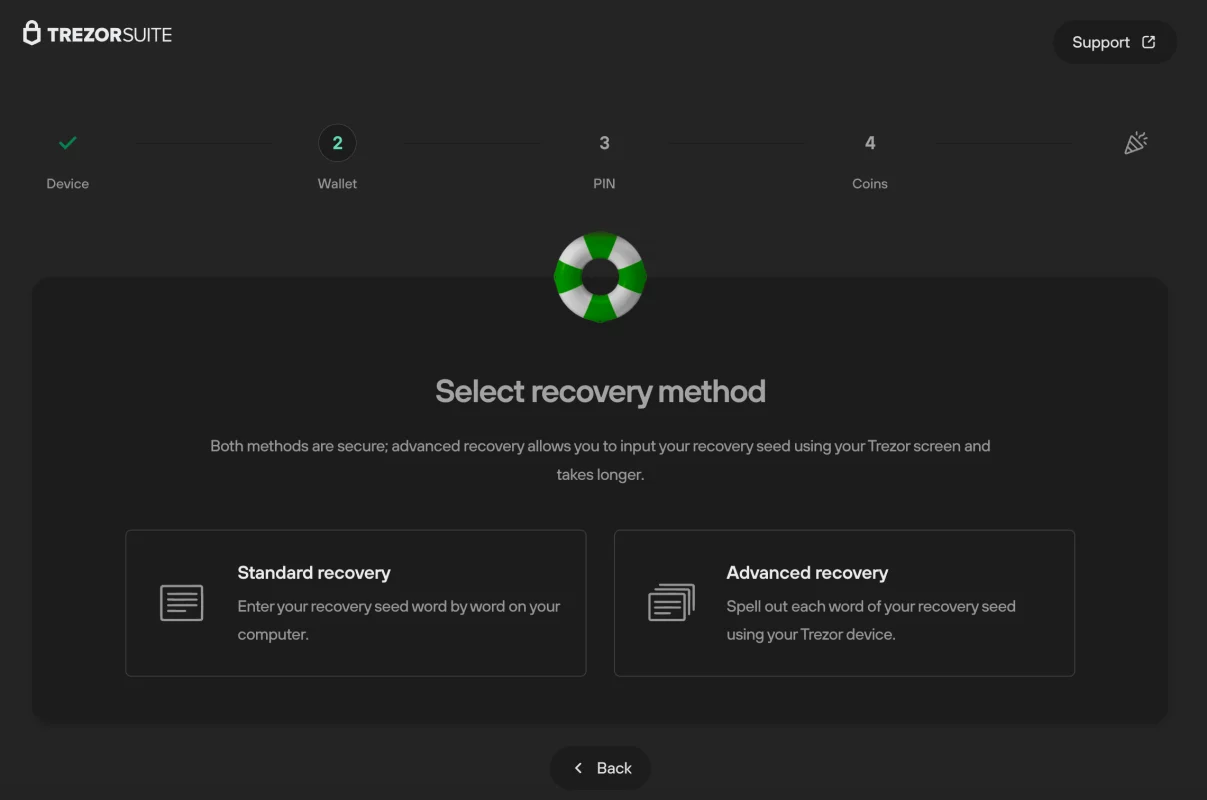
As palavras são digitadas no computador em ordem embaralhada. Mais prático, mas exige que o ambiente do computador seja seguro e livre de malwares.
As palavras são inseridas diretamente no dispositivo físico, sem nenhum dado transitando pelo computador. Indicada para ambientes de alto risco ou usuários avançados.
Passo 4 — Confirmar no dispositivo e inserir as palavras
Após selecionar ‘Standard recovery’, o Trezor Suite solicita que o usuário pressione o botão físico de confirmação no dispositivo. Esse gesto indica que a operação foi autorizada diretamente no hardware.
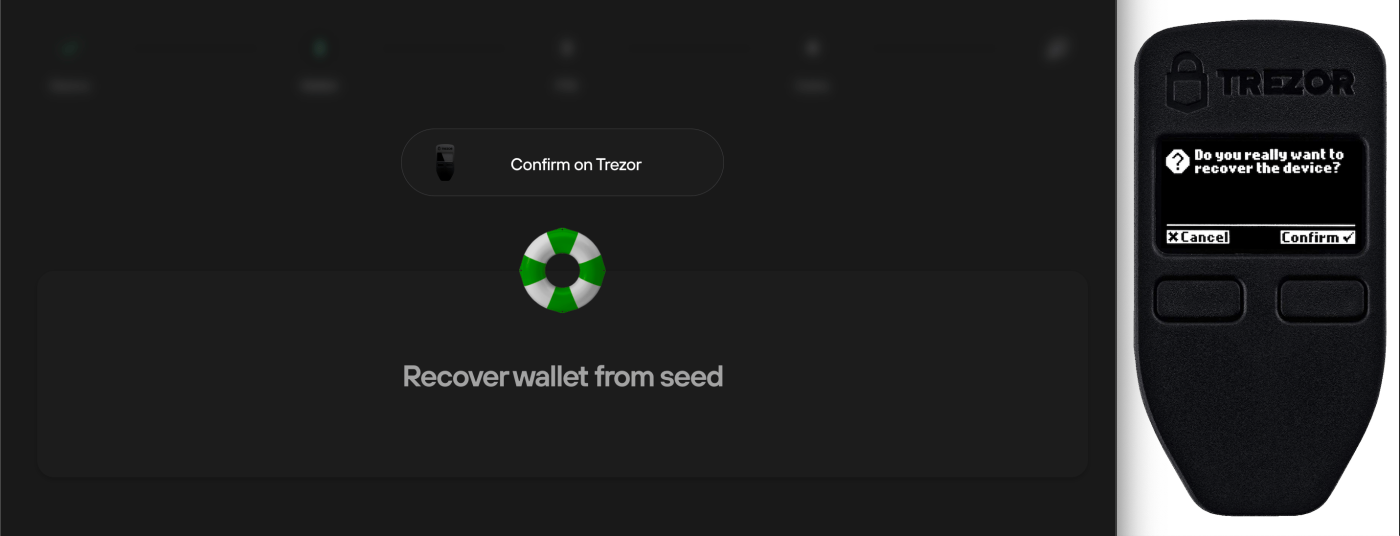
Em seguida, o campo de entrada é exibido no Trezor Suite. O usuário deve digitar cada palavra na ordem exibida pelo dispositivo — não na ordem original da seed. A Trezor One mostrará em sua pequena tela qual posição da seed deve ser preenchida a cada momento.

Para quem deseja aprofundar o conhecimento sobre todos os recursos do dispositivo — incluindo recuperação, passphrase e boas práticas de segurança — o Curso Trezor do Básico ao Avançado da KriptoBR cobre cada etapa com didática voltada ao público brasileiro.
Passo 5 — Confirmação e acesso aos fundos
Após inserir todas as palavras corretamente, o Trezor Suite exibe uma notificação de sucesso. O usuário clica em Continuar e, após concluir as etapas finais de configuração — como definição de um novo PIN —, passa a ter acesso completo aos fundos associados àquela seed.

Recuperar carteira em uma Trezor One já inicializada
O cenário muda quando o dispositivo já passou por uma configuração anterior. Isso ocorre tipicamente em duas situações: o usuário esqueceu o PIN ou deseja carregar uma seed diferente. Em ambos os casos, é necessário apagar o dispositivo antes de iniciar o processo de recuperação.
- ✔ PIN esquecido — apagamento pelo bootloader: Nesse caso, o firmware é removido junto com os dados privados (PIN e seed). O processo de inicialização posterior é idêntico ao de um dispositivo novo.
- ✔ PIN conhecido — apagamento pelo Trezor Suite: O firmware permanece instalado, mas PIN e seed são removidos. O fluxo de inicialização apresentará pequenas diferenças visuais em relação ao dispositivo novo.
- ✗ Firmware pré-instalado em dispositivo nunca usado: Se ao conectar um dispositivo pela primeira vez o firmware já estiver instalado, não prossiga. Isso pode indicar adulteração. Entre em contato com o suporte antes de qualquer ação.
Diferença visual no processo após apagamento pelo Suite
Quando o apagamento é feito pelo Trezor Suite (com PIN conhecido), a primeira janela exibida ao reconectar o dispositivo é a tela de ‘Security check’ (verificação de segurança). Ela informa que o firmware já está instalado — comportamento esperado nesse cenário específico.
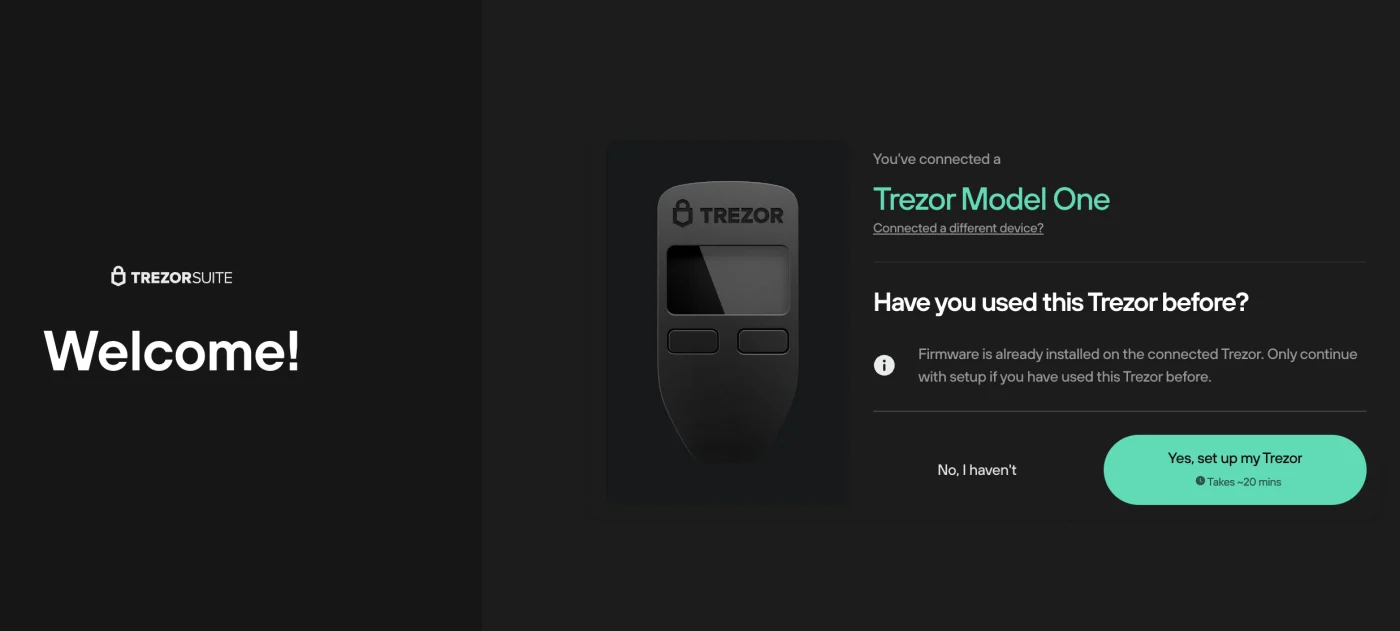
Ao clicar em ‘Setup Trezor’ (Configurar Trezor), o usuário verá a janela ‘Firmware ready’ (firmware pronto), confirmando que o dispositivo está apto para a configuração.

Após clicar em Continuar, as opções ‘Create new wallet’ e ‘Recover wallet’ voltam a aparecer — e o restante do processo é idêntico ao descrito nas etapas anteriores.
Boas práticas de segurança para a seed de recuperação
A seed de recuperação é o ativo mais sensível de qualquer carteira de hardware. Sua proteção vai muito além do processo de recuperação em si — envolve onde e como ela é armazenada fisicamente.
Fotos, capturas de tela, arquivos de texto e e-mails com as palavras de recuperação representam risco elevado de exposição. Use papel ou metal.
Chapas de aço inoxidável ou titânio resistem a incêndio, umidade e impacto físico, muito além do que qualquer papel consegue suportar a longo prazo.
Se possível, desconecte o computador da internet durante o processo de inserção das palavras. Isso reduz a superfície de ataque em caso de malware ativo.
A Trezor dispõe de função de verificação de seed sem expor os fundos. Utilize-a ao menos uma vez por ano para confirmar que o backup está íntegro.
📌 Nota editorial
Para usuários que buscam ampliar o conhecimento sobre autocustódia — desde conceitos básicos até configurações avançadas como passphrase e carteiras ocultas —, a Consultoria Trezor Expert da KriptoBR oferece atendimento individualizado em português, com profissionais especializados. Além disso, o guia da Trezor Keep Metal explora em detalhes como proteger fisicamente a seed com chapas metálicas — uma leitura complementar relevante para quem conclui a recuperação e deseja blindar o backup.
Trezor One vs. modelos mais recentes: o que mudou na recuperação
A Trezor One foi um dos primeiros hardware wallets do mercado e continua funcional, mas sua tela monocromática pequena impõe limitações na exibição das instruções durante a recuperação. Modelos mais recentes oferecem experiências diferentes.
A Trezor Safe 5, por exemplo, conta com tela colorida touchscreen que facilita a leitura das instruções e a confirmação das palavras diretamente no dispositivo. Já a Trezor Safe 7 adiciona conectividade sem fio e uma tela ainda maior, tornando o processo de recuperação mais intuitivo — especialmente na modalidade avançada, em que toda a inserção ocorre no hardware sem passar pelo computador.
Em todos os modelos, porém, o princípio fundamental é o mesmo: a seed nunca deve ser exposta ao ambiente digital sem o controle do dispositivo físico.
Resumo do processo de recuperação padrão
1. Conecte a Trezor One e instale o firmware (se necessário).
2. Selecione ‘Recover wallet’ no Trezor Suite.
3. Informe o número de palavras da sua seed (padrão: 24).
4. Escolha ‘Standard recovery’ e confirme no dispositivo físico.
5. Digite cada palavra na ordem exibida pelo dispositivo — não na ordem original.
6. Aguarde a confirmação de sucesso e conclua a configuração do PIN.
7. Acesse seus fundos normalmente.
Importante: não damos recomendação de investimento
Este conteúdo tem caráter exclusivamente informativo e educacional. O KriptoHoje não é consultor de investimentos e não recomenda a compra, venda ou manutenção de qualquer ativo. Investimento em criptoativos envolve risco elevado de perda total.
Proteja sua autocustódia com hardware oficial
A KriptoBR, integrante do mesmo grupo do KriptoHoje, é a maior e mais antiga revenda oficial de hardware wallets do mundo. Trezor, Ledger, SecuX, Yubico e Key-ID.
Mais de 600 mil clientes atendidos em 32 países. Envio direto do Brasil, garantia do fabricante, suporte técnico em português.
Leituras relacionadas
🛡️ O que é autocustódia em criptomoedasEntenda o conceito de autocustódia e por que ter controle total sobre suas chaves privadas é fundamental.
📘 Como configurar uma hardware wallet do zeroGuia introdutório para quem está adquirindo a primeira carteira física e quer configurá-la com segurança.