
Antes de atualizar o firmware ou limpar seu dispositivo, verificar o backup da seed de recuperação do Trezor Safe 3 pode ser a diferença entre manter ou perder o acesso às suas criptomoedas.
Quem utiliza uma hardware wallet para proteger criptoativos sabe que a seed de recuperação — aquela sequência de 12 ou 24 palavras gerada na configuração inicial — é o único mecanismo de restauração do acesso à carteira. Mas você já verificou se o seu backup físico está realmente correto? O Trezor Safe 3 oferece uma funcionalidade nativa chamada recuperação de teste, que permite confirmar a integridade dessa seed sem expô-la ou comprometer a segurança do dispositivo.
A recomendação da própria Trezor é clara: execute a verificação de backup antes de qualquer atualização de firmware e antes de limpar o dispositivo. Trata-se de um procedimento simples, porém frequentemente negligenciado por usuários experientes e iniciantes.
O que é a recuperação de teste no Trezor Safe 3
A recuperação de teste é um modo especial de verificação em que o dispositivo solicita que o usuário insira as palavras da seed, mas não as memoriza nem as substitui. Em vez disso, o Trezor Safe 3 compara o que foi digitado com a seed já armazenada em seu chip seguro.
Se as sequências coincidirem, o dispositivo exibe uma mensagem confirmando que o backup está correto. Caso contrário, uma mensagem de erro é exibida — indicando que o registro físico das palavras pode conter erros de grafia ou de ordem.
Por que isso importa mais do que parece
Um erro de ortografia em uma única palavra da seed — ou uma inversão na ordem — torna o backup inútil em caso de perda ou falha do hardware. A recuperação de teste é o único meio de detectar esse problema antes que seja irreversível. Hardware wallets como a Trezor Safe 5 também oferecem esse recurso, com tela touchscreen que facilita ainda mais o processo.
O que você precisa para verificar backup Trezor Safe 3
Antes de iniciar o processo, certifique-se de ter em mãos os seguintes itens:
O dispositivo precisa estar inicializado e com PIN configurado. O cabo USB é necessário para conectá-lo ao computador durante o processo.
O aplicativo oficial Trezor Suite é necessário para acessar as configurações do dispositivo. Disponível para download ou via navegador em suite.trezor.io/web.
Pode ser o cartão de papel original ou uma placa metálica inoxidável como a KriptoSteel, que protege as palavras contra fogo e água.
Realize o processo em local sem câmeras ou pessoas por perto. Embora a seed não seja transmitida ao computador, a cautela com o backup físico é sempre recomendada.
Guia passo a passo: verificar backup Trezor Safe 3 pelo Trezor Suite
O processo completo de verificação leva menos de cinco minutos. Siga cada etapa com atenção:
Passo 1 — Abra o Trezor Suite e conecte o dispositivo
Inicie o Trezor Suite para desktop ou acesse a versão web em suite.trezor.io/web. Conecte o seu Trezor Safe 3 via cabo USB e, quando solicitado, insira o PIN no dispositivo físico.
Passo 2 — Acesse as configurações do dispositivo
Dentro do Trezor Suite, navegue até Device Settings (Configurações do Dispositivo). Há dois caminhos para chegar lá:
- ✅ Opção A: Clique em Configurações no painel esquerdo do Suite e selecione ‘Device’ no menu.
- ✅ Opção B: Selecione seu dispositivo Trezor no canto superior esquerdo do Suite e clique no ícone de engrenagem.
Passo 3 — Localize a opção ‘Check Backup’
Dentro das configurações do dispositivo, localize o primeiro conjunto de opções, chamado Wallet Backup (Backup da Carteira). Ali você encontrará o item ‘Check backup’ (Verificar backup). Clique nele.

Passo 4 — Confirme o entendimento e inicie
Na janela ‘Check backup’, marque a caixa ‘I understand’ (Eu entendo) e clique em Start (Iniciar). O Suite exibirá um aviso lembrando que você precisará ter o cartão de seed em mãos antes de continuar.
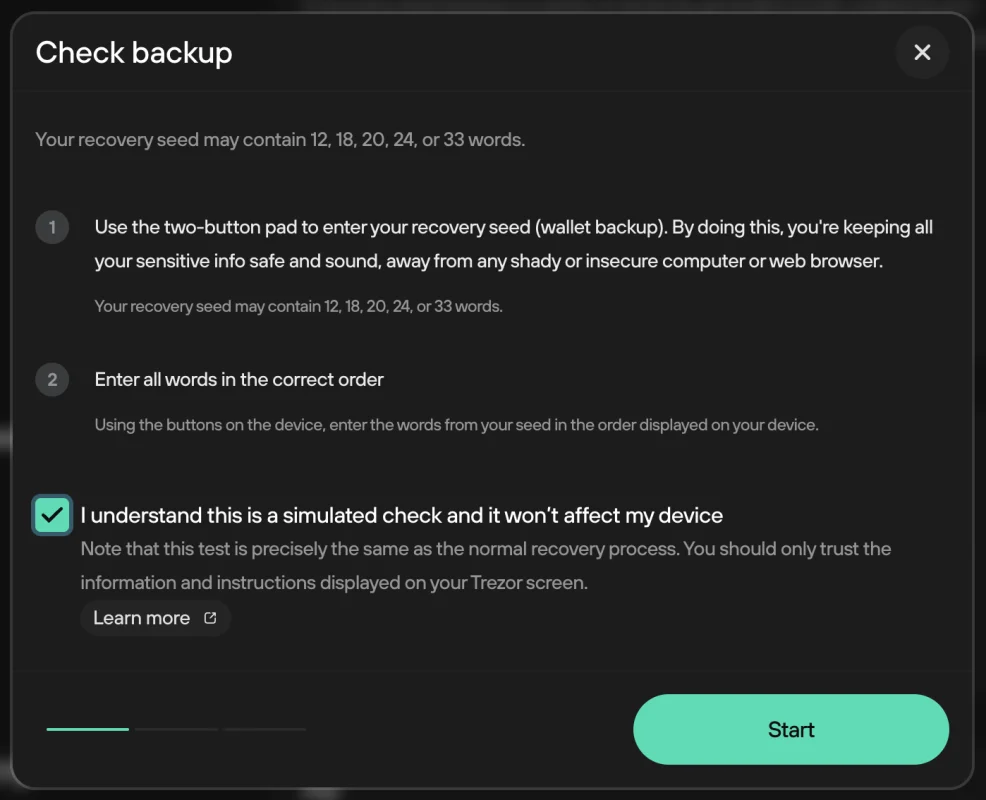
⚠️ Atenção antes de prosseguir
Esta etapa exige que você insira cada palavra da seed na ordem exata. Tenha o cartão de backup — ou sua placa KriptoSteel — completamente legível antes de iniciar. Caso precise interromper, é possível desconectar o dispositivo e retomar o processo depois sem prejuízo.
Passo 5 — Siga as instruções no dispositivo físico
A partir daqui, o processo é conduzido diretamente na tela do Trezor Safe 3. O computador não recebe nenhuma das palavras digitadas — tudo permanece no hardware.
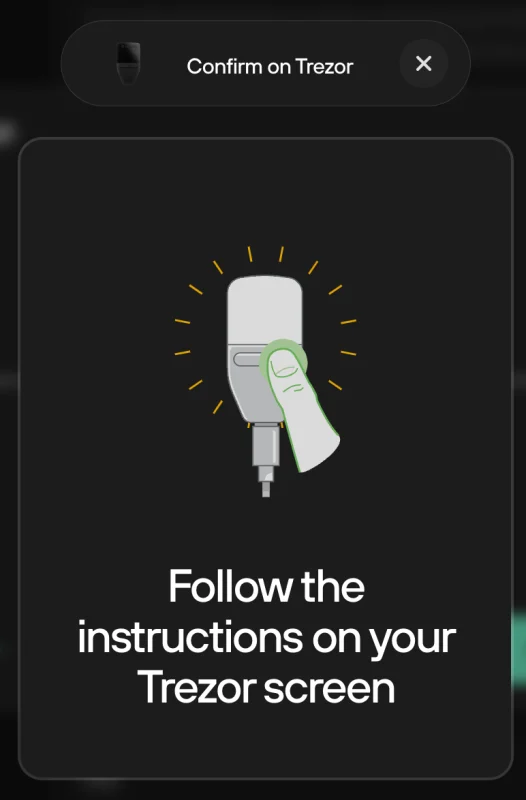
- ✅ PIN no dispositivo: Insira seu PIN diretamente no Trezor Safe 3 para autorizar o início da verificação.
- ✅ Confirmação da contagem: Use os botões físicos para confirmar o número de palavras do seu backup (12 ou 24).
- ✅ Navegação pelas palavras: Use os botões esquerdo e direito para navegar pelas sugestões de autocompletar. Para confirmar cada palavra, pressione os dois botões simultaneamente.
- ✗ Atenção à ordem: As palavras devem ser inseridas exatamente na mesma sequência do seu backup. Uma inversão — mesmo entre palavras adjacentes — resultará em falha na verificação.
Passo 6 — Leia o resultado na tela
Após inserir todas as palavras corretamente, o Trezor Safe 3 exibirá uma tela de confirmação indicando que o backup confere com a seed armazenada no dispositivo.

No Trezor Suite, clique em ‘Close’ (Fechar) para encerrar o processo. Você será redirecionado de volta às configurações do dispositivo. A verificação foi concluída com sucesso.
Outros modelos Trezor e alternativas para verificar backup
O processo descrito acima é específico para o Trezor Safe 3, mas modelos mais recentes da linha também oferecem a funcionalidade de verificação de backup com melhorias de usabilidade.
A Trezor Safe 5 introduz uma tela touchscreen colorida que torna a navegação pelas palavras da seed mais intuitiva — especialmente útil para quem tem dificuldade com a interface de dois botões do Safe 3. Já a Trezor Safe 7 eleva ainda mais o padrão, com tela ainda maior e recursos avançados de segurança, mantendo o mesmo fluxo de verificação de seed pelo Trezor Suite.
Para quem quer dominar o ecossistema Trezor de forma estruturada, o Curso Trezor do Básico ao Avançado aborda todos esses procedimentos em vídeo, incluindo configuração, backups, passphrases e atualizações de firmware.
Seed em papel ou em metal: qual é mais segura?
O cartão de papel incluído na caixa do Trezor Safe 3 é funcional, mas vulnerável à umidade, ao fogo e ao desgaste físico. Placas metálicas como a KriptoSteel gravam as palavras em aço inoxidável, resistindo a temperaturas acima de 1.400°C e a imersão em água. Para backups de longo prazo, especialistas em segurança de criptoativos consideram o metal o padrão mais confiável. Confira também o guia da Trezor Keep Metal para entender outras opções de backup físico.
Quando realizar a verificação de backup do Trezor
A Trezor recomenda executar a recuperação de teste em ao menos três momentos distintos:
Atualizações de firmware raramente causam problemas, mas verificar o backup antes garante que você tem um ponto de restauração confirmado caso algo dê errado.
Se for redefinir o Trezor Safe 3 para configuração de fábrica, é imprescindível confirmar que a seed está correta antes de apagar os dados.
Especialistas em segurança de autocustódia recomendam verificar o backup periodicamente para detectar eventuais danos físicos ao cartão ou placa de armazenamento.
Ao migrar de um modelo para outro — como do Safe 3 para a Trezor Safe 5 — verificar o backup antes da migração é parte do processo seguro.
📌 Nota editorial
A verificação de backup não altera a seed armazenada no dispositivo nem expõe as palavras ao computador. Todo o processo de comparação ocorre dentro do chip seguro do Trezor Safe 3. Ainda assim, recomenda-se realizar o procedimento em ambiente privado, sem câmeras ou terceiros com acesso visual ao backup físico.
Importante: não damos recomendação de investimento
Este conteúdo tem caráter exclusivamente informativo e educacional. O KriptoHoje não é consultor de investimentos e não recomenda a compra, venda ou manutenção de qualquer ativo. Investimento em criptoativos envolve risco elevado de perda total.
Proteja sua seed com hardware da KriptoBR
A KriptoBR, integrante do mesmo grupo do KriptoHoje, é a maior e mais antiga revenda oficial de hardware wallets do mundo. Trezor, Ledger, SecuX, Yubico e Key-ID.
Mais de 600 mil clientes atendidos em 32 países. Envio direto do Brasil, garantia do fabricante, suporte técnico em português.
Leituras relacionadas
🛡️ O que é autocustódia de criptomoedasEntenda por que manter suas chaves privadas fora de exchanges é considerado o padrão de segurança para holders de longo prazo.
📖 Seed de recuperação: o que é e como protegerTudo sobre a frase mnemônica de 12 ou 24 palavras que controla o acesso à sua carteira de criptomoedas.