
Configurar uma chave de segurança física FIDO2 é mais simples do que parece — e oferece proteção contra phishing que nenhum código SMS consegue igualar. Este guia mostra o caminho completo para iniciantes.
Ataques de phishing comprometem milhares de contas todos os anos, mesmo de usuários que ativaram a autenticação em dois fatores por SMS ou aplicativo. A razão é simples: códigos temporários podem ser interceptados. Uma chave de segurança FIDO2, por outro lado, usa criptografia de chave pública — o que torna o ataque de phishing tecnicamente inviável, pois a autenticação é vinculada ao domínio legítimo do serviço.
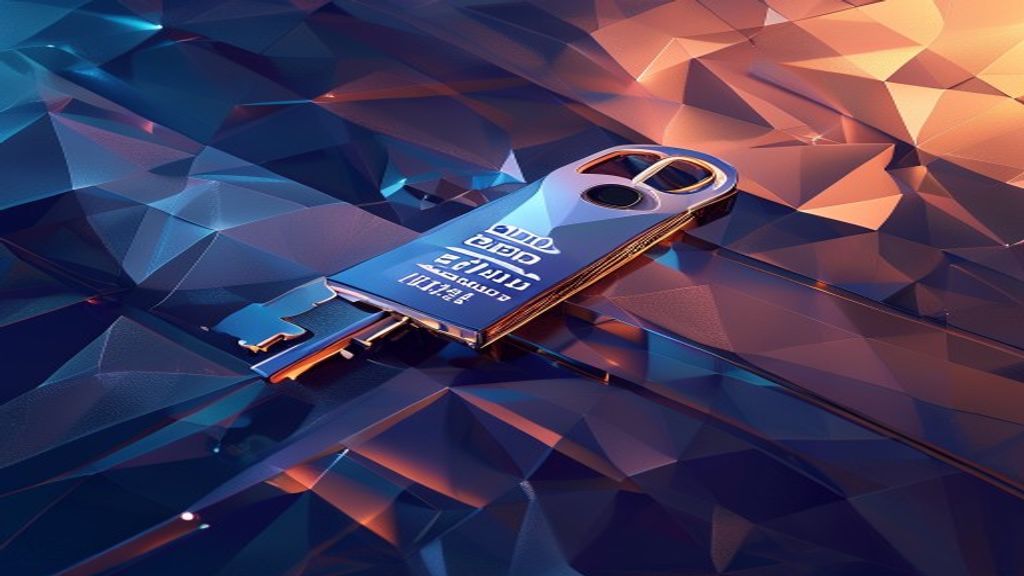
Para quem está começando, a Key-ID FIDO2 é um ponto de entrada direto: certificada FIDO2/U2F, conexão USB-A, sem necessidade de aplicativos ou baterias. Conecte, toque no botão e o navegador cuida do resto. É o modelo mais acessível disponível na linha de 2FA físicos da KriptoBR, que também inclui opções com NFC e protocolos avançados.
O que é uma chave de segurança FIDO2 e o que ela faz
O padrão FIDO2 foi desenvolvido pela FIDO Alliance em conjunto com o W3C para substituir senhas por autenticação criptográfica resistente a phishing. Quando você registra uma chave física em um serviço, o dispositivo gera um par de chaves únicas para aquele domínio. Na hora do login, o servidor envia um desafio que só a chave física consegue responder — e apenas se o domínio for idêntico ao registrado originalmente.
Isso significa que, mesmo que alguém crie um site falso idêntico ao da sua exchange, a chave simplesmente não responde. O ataque falha antes de começar. Para entender a fundo como as passkeys funcionam nesse contexto, vale consultar o guia completo sobre Passkeys publicado pela KriptoBR.
A autenticação é vinculada ao domínio exato do serviço. Sites falsos não conseguem acionar a chave.
Plug and play: conecte na porta USB-A e o navegador reconhece automaticamente.
Funciona no Chrome, Edge, Firefox e Safari. Google, Microsoft, GitHub, Binance, Coinbase e centenas de outros serviços.
A Key-ID FIDO2 não possui NFC nem suporte a TOTP, PIV ou OpenPGP. Para esses recursos, existem modelos de upgrade disponíveis.
Antes de começar: o que você precisa
A configuração é direta, mas alguns pontos merecem atenção antes de conectar a chave pela primeira vez.
- 🔌 Porta USB-A disponível Se o seu notebook só tem USB-C, use um adaptador. Alternativamente, considere um modelo com conector USB-C ou NFC na linha de 2FA físicos da KriptoBR.
- 💻 Navegador atualizado Chrome, Edge, Firefox ou Safari nas versões mais recentes. O suporte a FIDO2 é nativo nesses navegadores.
- ⚠️ Cadastre sempre duas chaves Se você perder ou danificar a única chave registrada, pode ficar bloqueado fora das suas contas. Ter uma segunda chave como backup é uma prática fundamental de segurança.
Como configurar o PIN da chave de segurança FIDO2
O PIN é uma camada adicional de proteção: mesmo que alguém fisicamente obtenha sua chave, precisará do código para usá-la. A configuração é feita diretamente no Chrome.
Passo a passo: criando o PIN no Chrome
1. Abra o Chrome e acesse chrome://settings/securityKeys
2. Clique em “Gerenciar chaves de segurança”
3. Conecte a chave na porta USB-A e toque no botão dourado
4. Selecione “Criar PIN” — mínimo de 4 caracteres
5. Anote o PIN em local seguro — não há como recuperá-lo se esquecido
Configurando passkey FIDO2 no Google e na Binance
Google e Gmail
O Google foi um dos primeiros grandes serviços a adotar o padrão FIDO2 de forma ampla. O registro da chave fica na seção de segurança da conta.
Acesse myaccount.google.com, vá em Segurança → Passkeys e chaves de segurança e clique em “Criar uma passkey”. Quando solicitado, selecione “Chave de segurança USB”, conecte a Key-ID, toque no botão e insira o PIN. Renomeie a chave (por exemplo, “Key-ID Principal”) e repita o processo com a segunda chave de backup.
Binance
Na Binance, a configuração é feita obrigatoriamente pelo navegador desktop — o aplicativo móvel não suporta o cadastro de chaves físicas USB. Após o login, acesse Perfil → Segurança → Passkeys (Biometria) → Gerenciar → Adicionar.
Selecione “Chave de segurança USB”, conecte a Key-ID, toque no botão e insira o PIN. A plataforma solicitará confirmação pelo 2FA existente antes de finalizar o cadastro. Repita para a chave de backup.
Microsoft, GitHub e outras plataformas
O fluxo é praticamente idêntico em todos os serviços compatíveis com FIDO2. Na Microsoft, acesse account.microsoft.com → Segurança → Opções avançadas → Adicionar chave USB. No GitHub, vá em Settings → Password and authentication → Security keys → Register.
Para exchanges como Coinbase, OKX, Kraken e Bybit, a opção costuma estar em Segurança → Chave de segurança / Passkey. O site passkeys.directory mantém uma lista atualizada de todos os serviços compatíveis.
🔍 Nota editorial
Segundo a FIDO Alliance, a proteção criptográfica oferecida pela Key-ID FIDO2 para autenticação FIDO2/U2F é idêntica à de chaves mais caras como a YubiKey 5 NFC. A diferença entre os modelos está nos protocolos adicionais (NFC, TOTP, PIV, OpenPGP) — não na resistência ao phishing em si. Fonte: FIDO Alliance.
Quando considerar um upgrade de chave FIDO2
A Key-ID FIDO2 atende bem às necessidades de quem está começando. Com o tempo, alguns casos de uso podem demandar recursos adicionais que outros modelos oferecem.
A YubiKey Security Key NFC (USB-A) permite autenticação por aproximação em smartphones Android e iOS, sem necessidade de adaptador OTG.
A YubiKey 5 NFC ou 5C NFC suporta múltiplos protocolos além do FIDO2, incluindo geração de códigos TOTP e autenticação em sistemas corporativos.
A SecuX PUFido Clife Key usa tecnologia PUF (Physically Unclonable Function), que torna o chip impossível de ser clonado mesmo com acesso físico ao dispositivo.
O Curso de Segurança e Privacidade da KriptoBR cobre desde configuração de 2FA físico até gestão de senhas, VPNs e proteção de ativos digitais.
Vale ressaltar que, mesmo após um upgrade, a Key-ID original mantém sua utilidade como chave de backup. Ter dois dispositivos de marcas ou modelos diferentes cadastrados na mesma conta é, inclusive, uma prática recomendada — reduz o risco de ficar bloqueado por falha em um único modelo.
Perguntas frequentes sobre chave de segurança FIDO2
A Key-ID protege tanto quanto uma YubiKey?
Para autenticação FIDO2/U2F, sim — a proteção contra phishing é idêntica. Ambas usam criptografia de chave pública vinculada ao domínio. A diferença está nos recursos adicionais: NFC, TOTP, PIV e OpenPGP estão presentes nos modelos YubiKey 5, mas não na Key-ID FIDO2.
📱 A Key-ID funciona no celular?
Somente via adaptador OTG (USB-A para o conector do celular). Como a Key-ID não possui NFC, não é possível autenticar por aproximação. Para uso mobile nativo sem adaptador, a combinação recomendada é uma chave principal com NFC como segundo dispositivo cadastrado.
🔑 Posso misturar marcas na mesma conta?
Sim. É perfeitamente possível cadastrar uma Key-ID como chave principal e uma YubiKey ou PUFido como backup — ou o inverso. O padrão FIDO2 é interoperável entre fabricantes. Misturar marcas é, inclusive, uma estratégia que reduz riscos sistêmicos caso um modelo tenha alguma vulnerabilidade descoberta no futuro.
Importante: não damos recomendação de investimento
Este conteúdo tem caráter exclusivamente informativo e educacional. O KriptoHoje não é consultor de investimentos e não recomenda a compra, venda ou manutenção de qualquer ativo. Investimento em criptoativos envolve risco elevado de perda total.
Proteja suas contas com 2FA físico
A KriptoBR, integrante do mesmo grupo do KriptoHoje, é a maior e mais antiga revenda oficial de hardware wallets do mundo. Trezor, Ledger, SecuX, Yubico e Key-ID.
Mais de 600 mil clientes atendidos em 32 países. Envio direto do Brasil, garantia do fabricante, suporte técnico em português.
Leituras relacionadas
🛡️ YubiKey vs Key-ID: qual chave FIDO2 escolherComparativo prático entre os modelos disponíveis no Brasil, com foco em casos de uso e custo-benefício.
🔑 Autenticação dois fatores: SMS, TOTP ou chave física?Análise dos diferentes métodos de 2FA, suas vulnerabilidades e qual oferece maior proteção para contas cripto.
As notícias que movem o mercado, sem ruído
Um resumo do que realmente importou em cripto e economia, direto no seu e-mail. Sem hype e sem recomendação de investimento.